Questions fréquemment posées
Aucune question ne correspond. Essayez d'autres mots, ou écrivez-nous à [email protected].
Comment ajouter un enregistrement ?
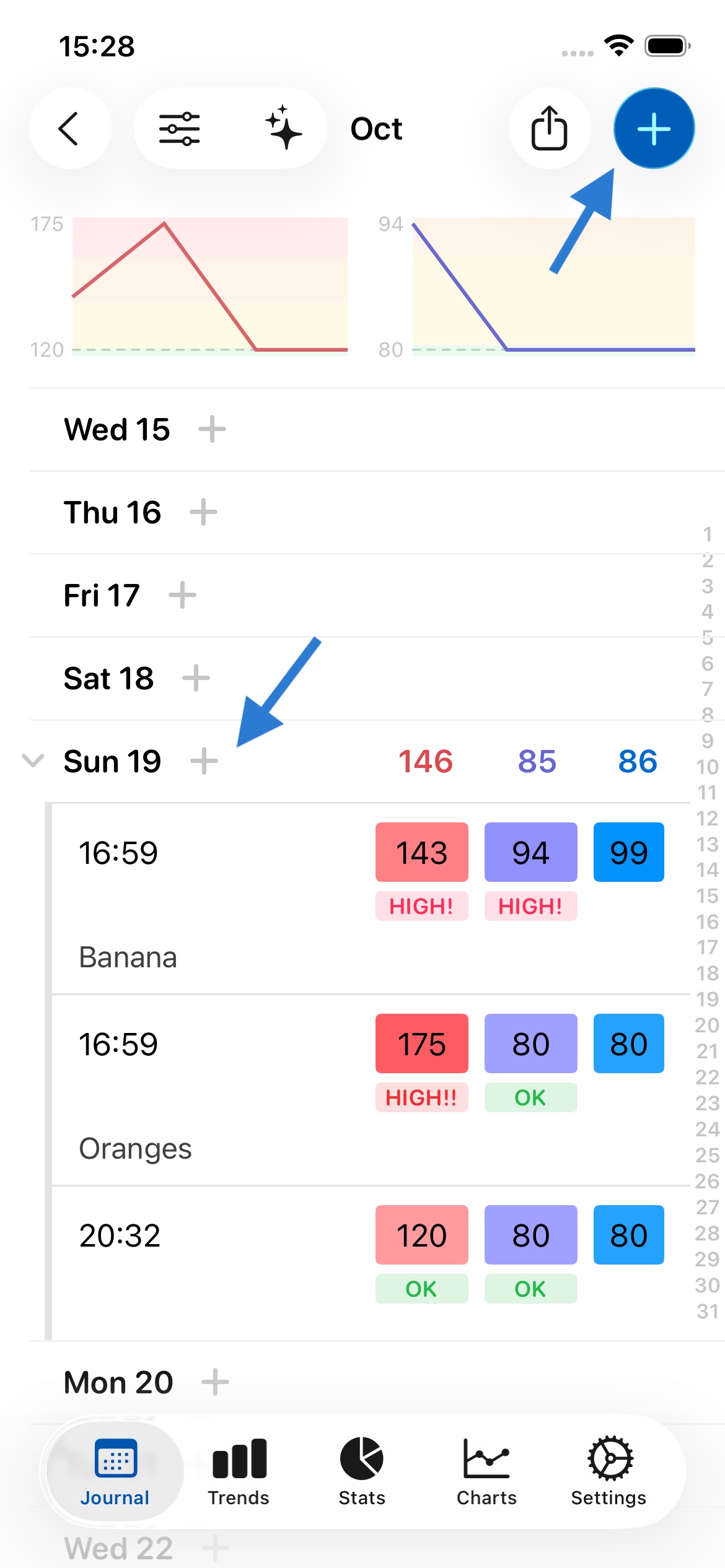
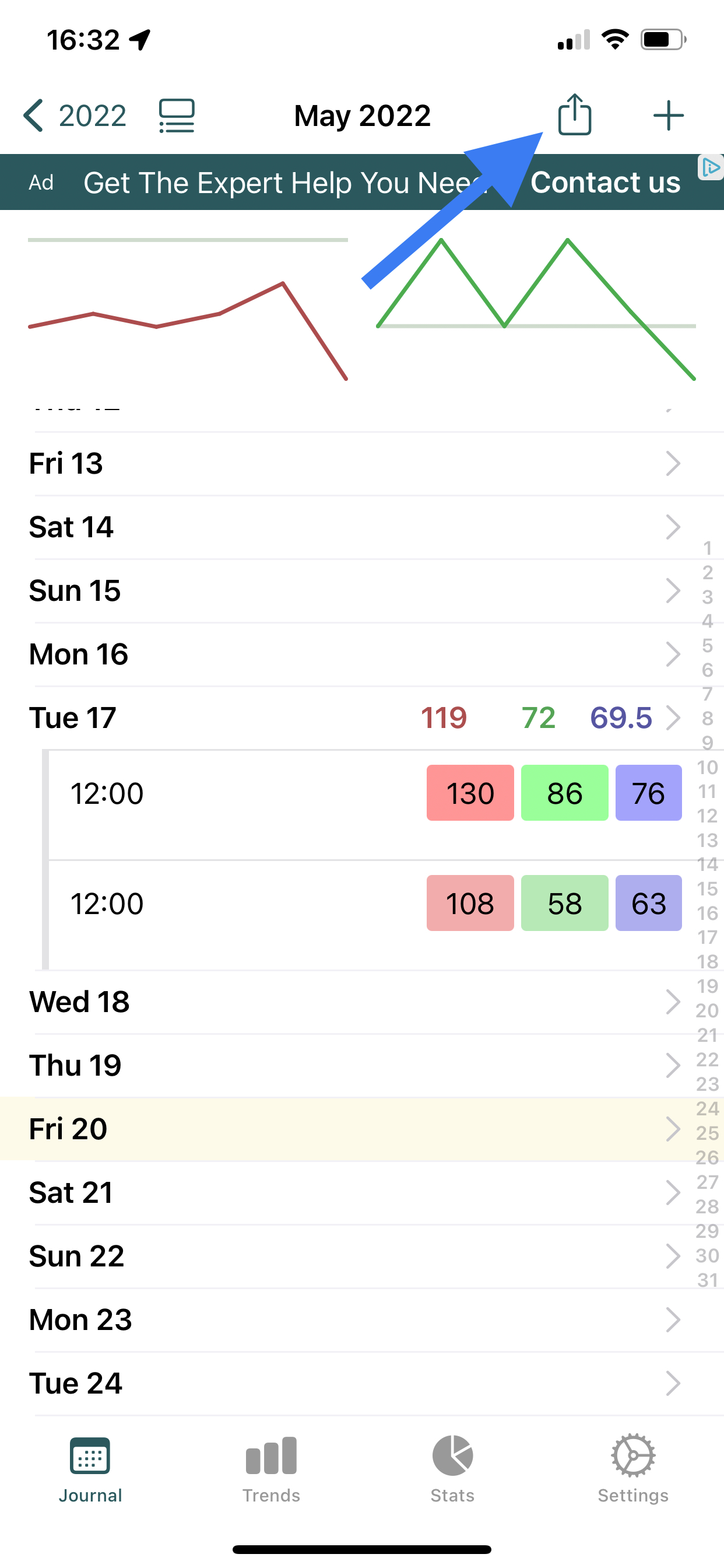
Vous pouvez ajouter un nouvel enregistrement en 1. appuyant sur le jour ou 2. appuyant sur + en haut à droite. Les deux options sont indiquées par les flèches dans l'image ci-dessous.
Puis-je enregistrer plusieurs fois par jour ?
Oui. Vous pouvez ajouter plusieurs enregistrements par jour, comme indiqué ci-dessus. Appuyez simplement à nouveau sur le jour ou sur + pour ce faire.
Comment supprimer un enregistrement ?
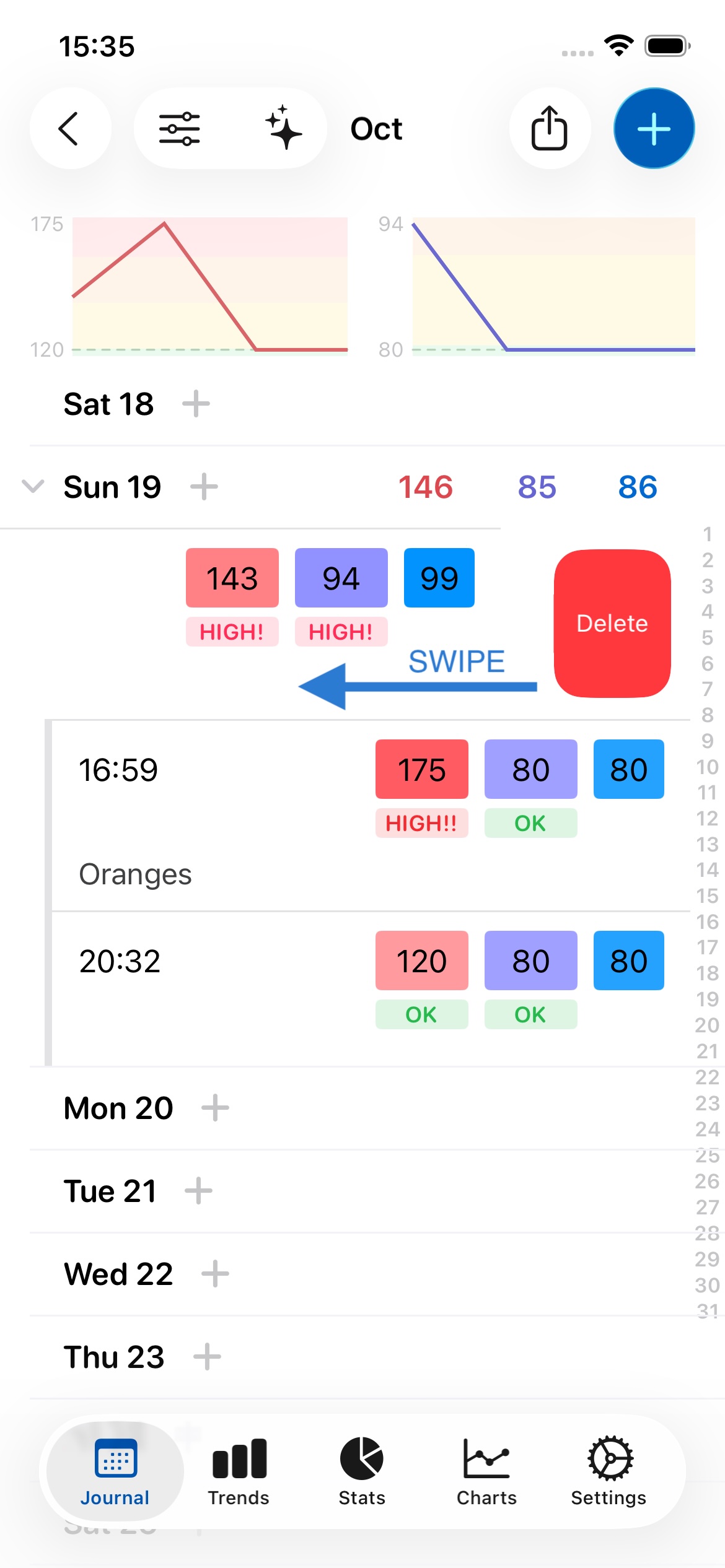
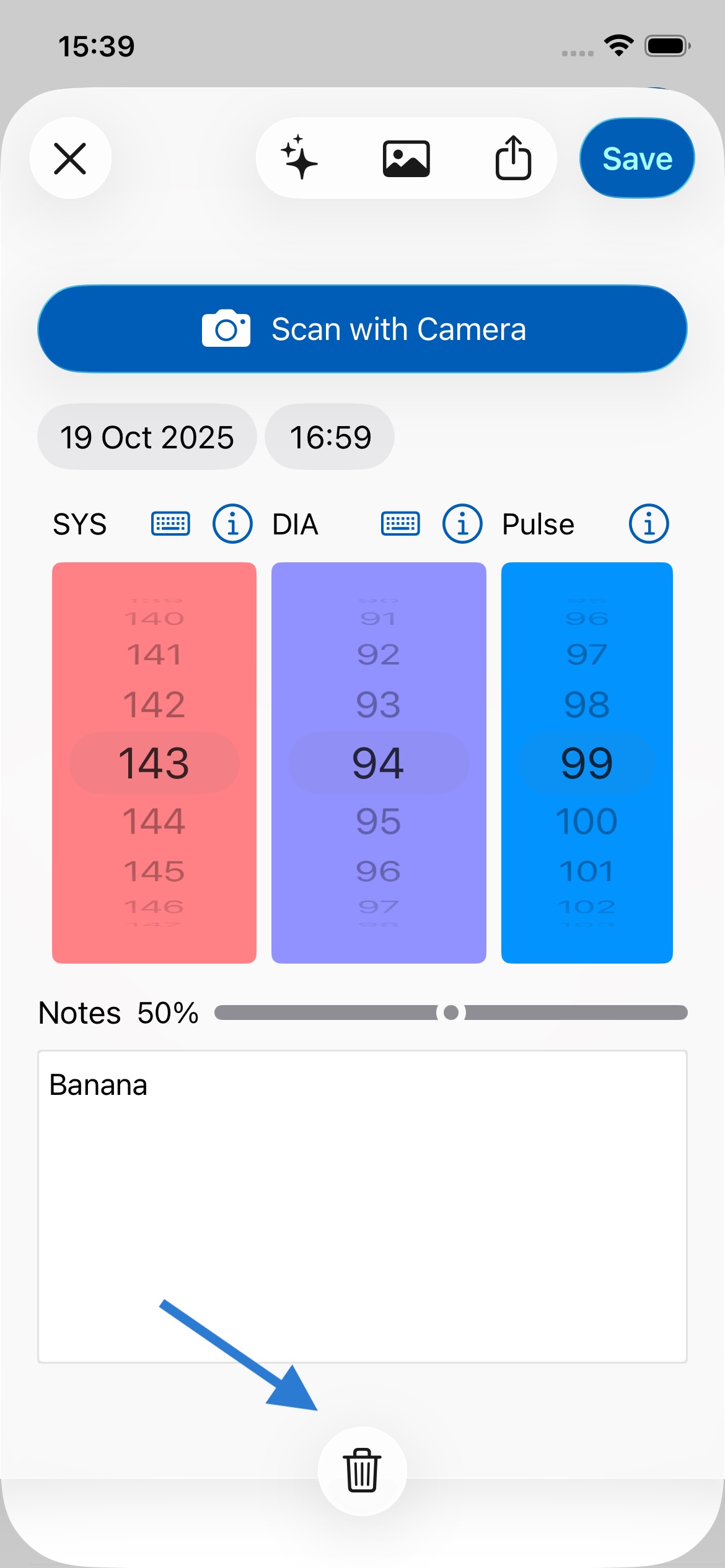
Pour supprimer un enregistrement, vous pouvez glisser vers la gauche sur l'enregistrement et appuyer sur Supprimer, ou appuyer sur l'enregistrement pour l'ouvrir et appuyer sur l'icône de la corbeille en haut à gauche de l'écran. Les deux méthodes sont illustrées ci-dessous :
Pourquoi est-ce que je vois un score de sentiment au-dessus de mes notes ? Est-ce privé ?
Pendant que vous écrivez vos notes, un emoji apparaît au-dessus pour indiquer le sentiment prédit. Cette fonctionnalité peut vous aider à comprendre si votre écriture semble excessivement négative ou positive, ou vous rappeler ce qui fonctionne ou non, servant de guide pour votre écriture. Par défaut, le sentiment utilise l'IA respectueuse de la confidentialité de l'application ; si vous désactivez l'IA, il est alors calculé entièrement sur votre appareil grâce au framework Natural Language d'Apple. Si vous le souhaitez, vous pouvez désactiver cette fonctionnalité dans Réglages sous Général.
Comment imprimer ?
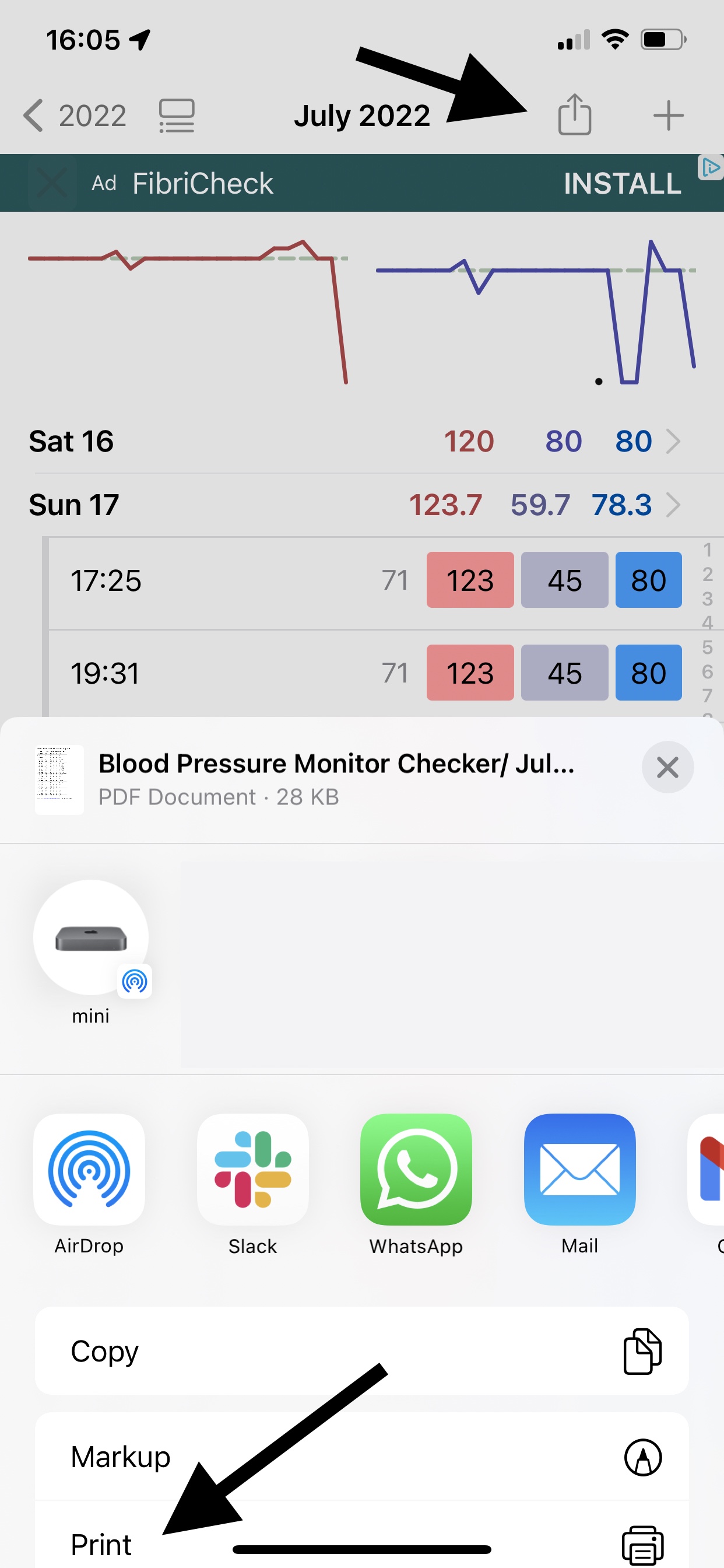
Lorsque vous appuyez sur Exporter (comme indiqué ci-dessous), vous verrez une feuille de partage. Faites défiler vers le bas et appuyez sur Imprimer (comme indiqué ci-dessous). Vous aurez besoin d'une imprimante sans fil compatible Apple AirPrint pour imprimer sans fil depuis votre iPhone ou iPad.
Si vous n'avez pas d'imprimante sans fil compatible AirPrint, vous pouvez en acheter une ici.
Puis-je partager les informations médicales que je suis avec mon médecin ?
Oui. L'application facilite cela. Appuyez sur le bouton de partage (comme indiqué ci-dessous), sélectionnez PDF, puis choisissez votre application Mail. Le rapport PDF sera joint à un e-mail que vous pourrez ensuite envoyer à votre médecin.
Comment masquer les moyennes ou les totaux dans le Journal ?
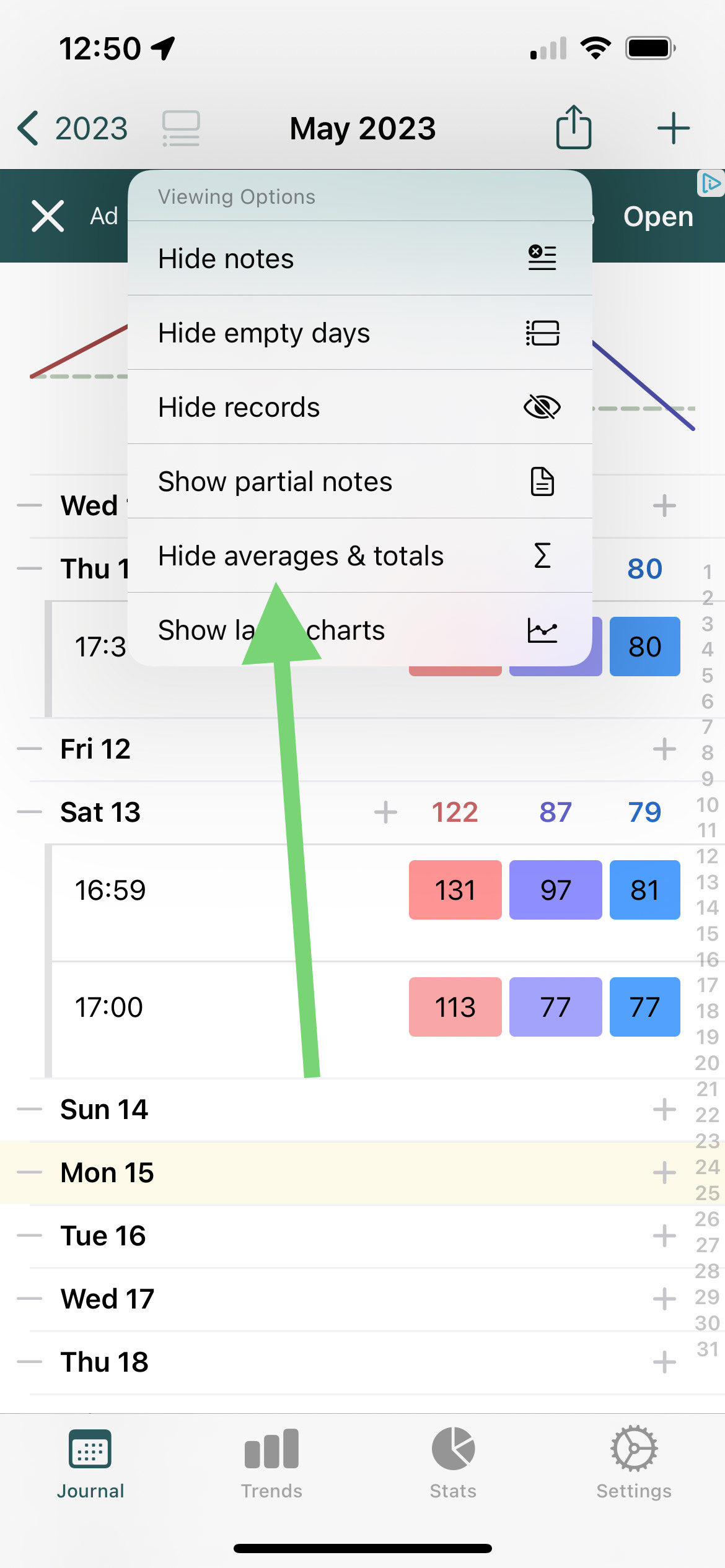
Vous pouvez masquer les moyennes et les totaux dans les options d'affichage, comme indiqué ci-dessous. Cela n'affichera alors que vos valeurs saisies, sans les moyennes. Cela peut être utile si vous trouvez les moyennes/totaux entre vos données saisies confus.
Puis-je exporter vers Excel ou un logiciel tableur similaire ?
Oui. Suivez les instructions ci-dessus, mais sélectionnez Excel ou CSV au lieu de PDF comme format de sortie. Ensuite, enregistrez le fichier sur votre appareil ou envoyez-le-vous par e-mail.
Le format Excel est plus fiable, tandis que le CSV peut être plus largement compatible - les deux devraient s'ouvrir dans Excel et des logiciels similaires comme Apple Numbers ou Google Sheets.
À qui puis-je envoyer mes données ?
Vous pouvez les envoyer par e-mail à qui vous voulez. Vous pouvez vouloir vous envoyer périodiquement vos données pour les conserver et les sauvegarder. Vous pouvez également enregistrer le fichier PDF ou CSV sur votre appareil pour une utilisation ultérieure.
Comment faire défiler directement jusqu'au jour actuel en vue mensuelle ?
Appuyez deux fois sur l'icône Journal dans la barre d'onglets en bas de votre écran.
Comment afficher les données des mois précédents ?
Pour afficher les données d'un mois précédent (par exemple, les données de septembre quand vous êtes en octobre) :
- Allez dans l'onglet Journal
- Appuyez sur le bouton retour en haut à gauche - cela vous amènera à la sélection du mois
- Sélectionnez le mois que vous souhaitez consulter (par exemple, septembre)
- Si vous ne voyez pas vos données, appuyez sur le bouton d'options du Journal (le 2e bouton en haut, à côté du bouton retour) et assurez-vous que toutes les options d'affichage sont réglées sur « Afficher »
Vos données sont toujours enregistrées et accessibles - vous pouvez naviguer entre les mois à tout moment pour consulter vos enregistrements historiques.
Si vous ne voyez toujours pas vos données après avoir vérifié la vue mensuelle : Allez dans Réglages > Données > Gérer les sauvegardes et cherchez des sauvegardes du mois que vous essayez de consulter (ou du début du mois suivant). Si vous trouvez une sauvegarde de cette période, vous pouvez la restaurer pour récupérer vos données. Cela peut aider si vous avez réinstallé l'application ou s'il y a eu un problème de synchronisation.
Comment changer l'heure ou la date d'un enregistrement ?
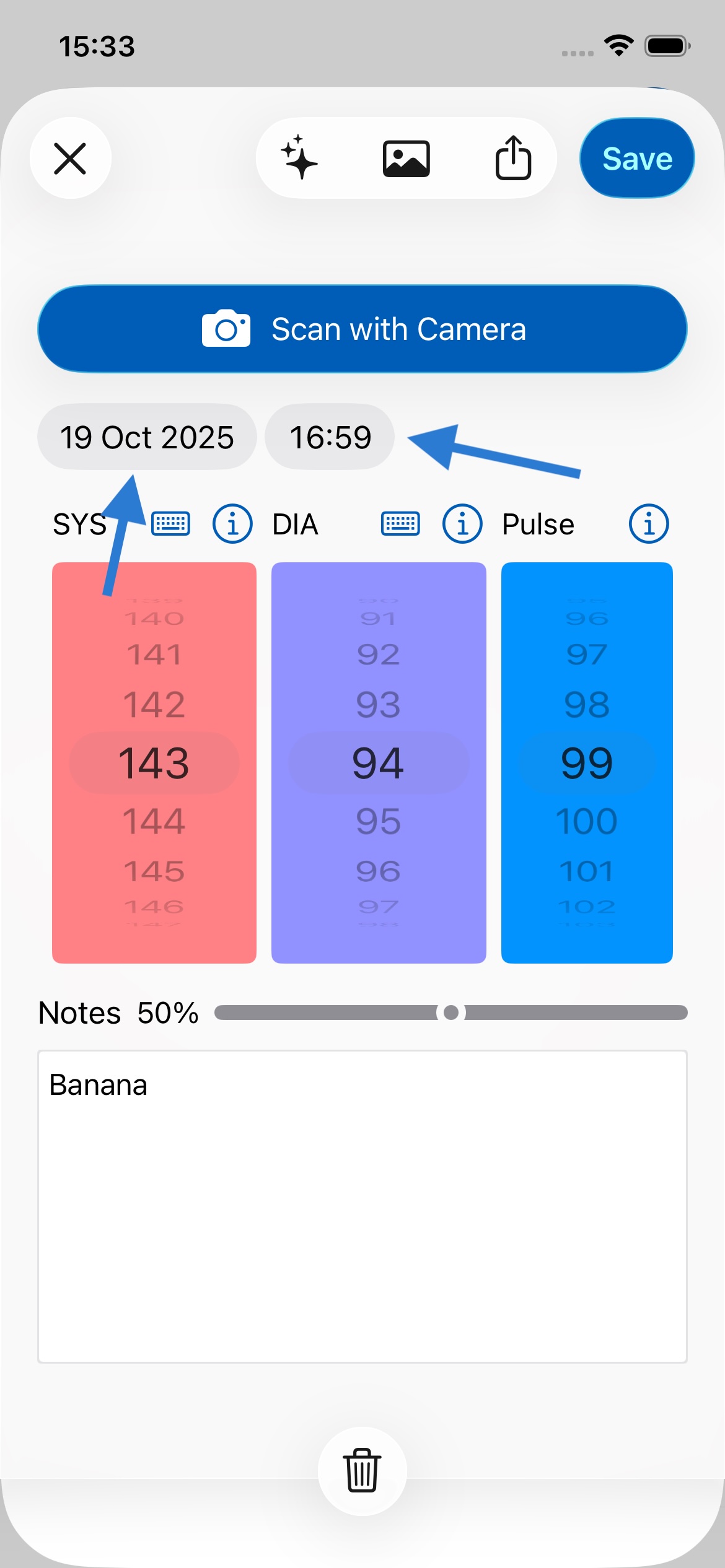
Ouvrez un enregistrement et appuyez sur la date ou l'heure en haut de l'écran, comme indiqué ci-dessous. Un calendrier apparaîtra où vous pourrez sélectionner la bonne date, puis appuyez sur Enregistrer.
Astuce : Pour toujours créer un enregistrement à la date d'aujourd'hui, appuyez sur le + à côté du jour actuel, ou appuyez sur le + en haut à droite de l'écran. Si un enregistrement s'est retrouvé à la mauvaise date, c'est peut-être parce que le + a été pressé à côté d'un autre jour — certains utilisateurs utilisent cette fonctionnalité pour des enregistrements historiques ou une planification future.
Mes données sont-elles en sécurité ?
Feeltracker chiffre vos données sur votre appareil, donc même si votre iPhone ou iPad est perdu ou volé, personne ne peut lire vos données sans votre code d'accès, Face ID ou Touch ID. Les données sont également chiffrées en transit lors de la synchronisation avec votre compte iCloud.
Où sont stockées mes données ?
Feeltracker stocke vos données sur votre appareil et dans votre propre compte iCloud privé, jamais dans un compte sur nos serveurs. Les apps utilisent la même technologie Apple que Notes et Photos (CloudKit) pour enregistrer et synchroniser les entrées entre vos appareils, ce qui les rend à la fois fiables et privées.
Quelqu'un d'autre peut-il voir mes données privées ?
Non. Personne chez Feeltracker ne peut voir vos données : elles se trouvent sur votre appareil et dans votre propre compte iCloud, sur des serveurs gérés par Apple, et nous n'en conservons aucune copie.
La seule exception est une fonctionnalité IA que vous choisissez d'utiliser. Pour vous répondre, l'app envoie les données nécessaires à cette fonctionnalité à OpenAI via un petit serveur relais à nous qui n'en conserve aucune. Personne chez Feeltracker ne lit ces requêtes. Vous pouvez basculer l'IA vers Apple Intelligence sur l'appareil, ou la désactiver complètement, dans les réglages IA de l'app — tous les détails sont dans notre politique de confidentialité.
Pourquoi mes données doivent-elles être enregistrées sur iCloud ?
iCloud permet de sauvegarder vos données et de les synchroniser entre vos appareils. Ainsi, si vous perdez votre téléphone ou en obtenez un nouveau, vos données peuvent être restaurées depuis iCloud.
Pourquoi mes données ne se synchronisent-elles pas entre mes appareils ?
Vos données devraient être automatiquement synchronisées entre vos appareils. Assurez-vous que :
- Vous êtes connecté au même compte iCloud sur tous les appareils.
- Tous les appareils iOS sont sur la même version d'iOS (de préférence la plus récente).
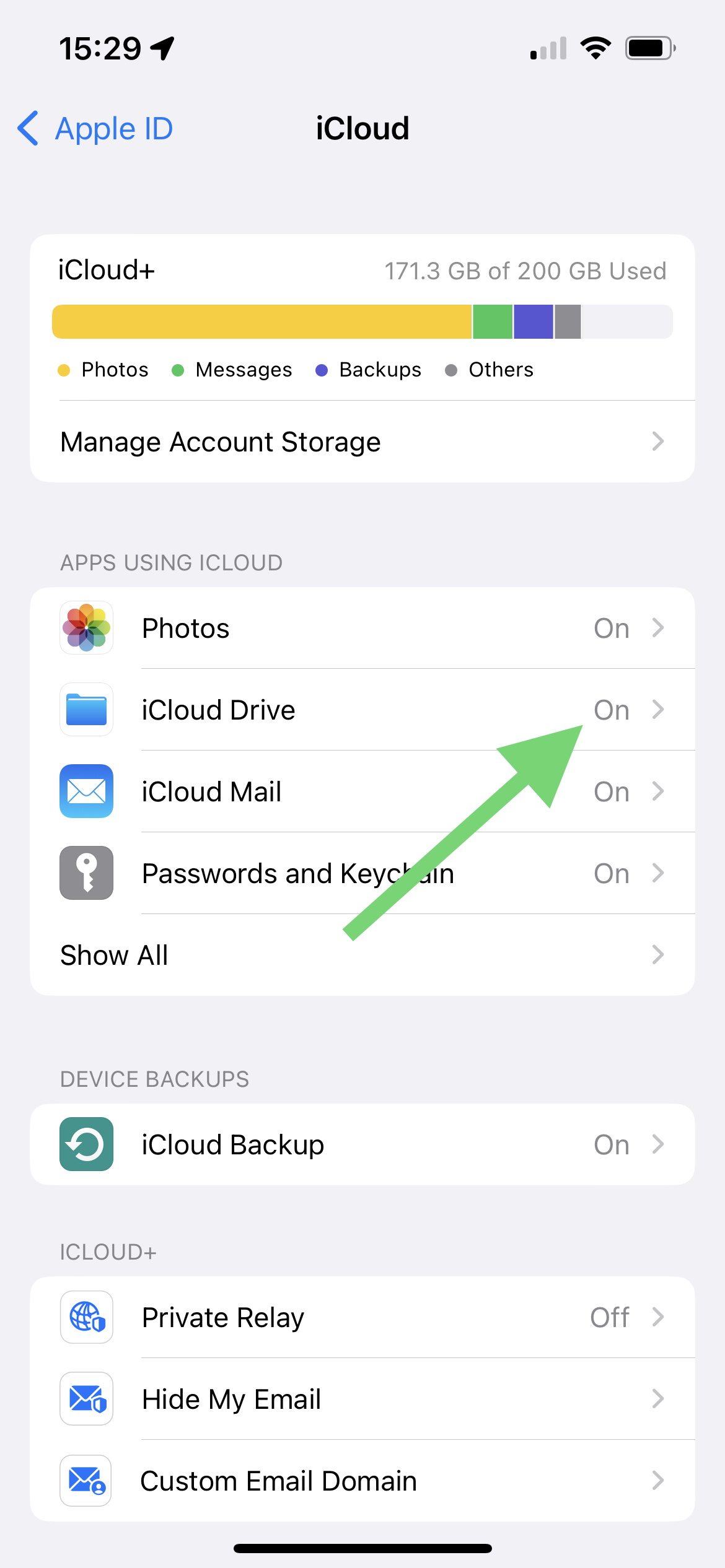
- iCloud Drive est activé sur tous les appareils (dans Réglages > Votre nom > iCloud > iCloud Drive, comme indiqué ci-dessous).
Ai-je besoin d'un abonnement pour chaque appareil ?
Non. Un abonnement déverrouille les fonctionnalités premium sur tous les appareils connectés au même compte iCloud. Si Premium n'apparaît pas sur un autre appareil, accédez à Réglages > Abonnement (ou la section équivalente dans l'app) et appuyez sur Restaurer les achats. Assurez-vous que chaque appareil est connecté au même compte iCloud.
Comment fonctionnent les sauvegardes ?
Les sauvegardes sont effectuées automatiquement chaque semaine par défaut (bien que vous puissiez désactiver cela dans les Réglages). Vous pouvez également créer des sauvegardes manuelles dans Réglages > Données.
Combien de sauvegardes sont effectuées ? Dois-je les supprimer ?
Il n'y a pas de limite au nombre de sauvegardes effectuées. Les sauvegardes peuvent remonter à des années et prennent généralement très peu d'espace, donc les supprimer ne fera pas grande différence pour le stockage de votre appareil. Si vous devez libérer de l'espace, il est préférable de supprimer des fichiers plus volumineux sur votre appareil comme les photos et les vidéos.
Les sauvegardes sont-elles synchronisées sur iCloud ?
Actuellement, les sauvegardes ne sont pas synchronisées sur iCloud, mais vos données actuelles le sont. Cela signifie que si vous obtenez un nouvel iPhone ou iPad, vos données actuelles y apparaîtront aussi, mais pas vos sauvegardes, car chaque appareil conserve ses propres sauvegardes locales.
Cela signifie que, par exemple, si vous supprimez un enregistrement sur votre iPhone et qu'il a disparu d'iCloud et de votre téléphone, vous pourriez toujours aller sur votre iPad et restaurer à partir d'un de ses anciens snapshots de sauvegarde.
Ai-je besoin d'un compte pour utiliser cette application ?
Non. Les apps Feeltracker ne nécessitent aucun compte, aucune inscription et aucune adresse e-mail : téléchargez et commencez à suivre immédiatement. La synchronisation utilise votre compte iCloud existant et l'infrastructure d'Apple, ce qui la rend rapide, fiable et sécurisée sans que nous ayons jamais à conserver d'identifiants pour vous.
Puis-je utiliser cette application sur mon iPhone et mon iPad ?
Oui, et vos données sont automatiquement synchronisées entre eux si vous êtes connecté au même compte iCloud. Sur la version iPad, vous disposez de plus d'espace pour les notes et pouvez voir plus d'éléments.
Existe-t-il une version Mac de l'application ?
Oui. Les apps Feeltracker fonctionnent sur les Mac Apple Silicon (M1 et ultérieurs), et vos entrées s'y synchronisent automatiquement via le même compte iCloud. Sur Mac, vous pouvez redimensionner la fenêtre pour voir plus de données sur un écran plus grand. Téléchargez les apps Mac ici depuis votre Mac M1 ou ultérieur.
Je souhaiterais suggérer une fonctionnalité ou une amélioration pour l'application.
Nous serions ravis de recevoir vos commentaires. Écrivez-nous à [email protected].
Puis-je couper le son ?
Oui. Allez dans l'onglet Réglages et désactivez le curseur à côté d'Activer les effets sonores.
À quoi sert l'onglet Tendances ?
Tendances vous permet d'identifier ce qui vous préoccupe, pourquoi et l'effet que cela a sur vous. Faites défiler vers le bas pour plus de détails et quelques exemples sur le fonctionnement de Tendances dans votre application.
Pourquoi ne vois-je rien dans Tendances ?
Pour que Tendances fonctionne, vous devez prendre des notes lorsque vous enregistrez des entrées. Vous pouvez le faire sur n'importe quel enregistrement dans le champ Notes.
À quoi sert l'onglet Statistiques ?
Il vous montre actuellement tous les enregistrements entre 2 dates, et une moyenne/un total dans cette plage. Cela vous permet d'obtenir une moyenne/un total pour n'importe quelle période.
Quelle est la différence entre Journal, Tendances et Statistiques ?
Journal est la section principale de journal/registre qui vous permet de saisir des données et de les visualiser sur une base mensuelle/annuelle/à vie, avec des moyennes et des totaux.
Tendances vous aide à identifier des schémas dans les données que vous enregistrez dans Journal afin que vous puissiez agir en conséquence.
Statistiques vous montre vos données dans l'ordre chronologique (entrée la plus récente en premier) sans regroupement mensuel ou annuel, et vous permet de voir les moyennes et totaux entre deux dates quelconques.
Dois-je me déconnecter ou éteindre pour économiser la mémoire et la batterie du téléphone ?
Il n'est absolument pas nécessaire de se déconnecter - l'appareil décharge automatiquement les applications/ressources de la mémoire selon les besoins.
Les iPhones et iPads modernes disposent de beaucoup de mémoire économe en énergie, donc les applications peuvent rester en mémoire longtemps sans effets négatifs. L'accès à cette mémoire est sécurisé et déjà protégé par Face ID, Touch ID ou un code d'accès.
Si vous souhaitez tout de même fermer une application (par exemple si elle ne répond plus), vous pouvez suivre les instructions d'Apple ici.
Il n'est pas non plus nécessaire de se connecter, car l'application utilise votre compte iCloud et peut donc déjà synchroniser/sauvegarder les données entre vos appareils, de manière similaire aux applications Photos et Notes, sans nécessiter le partage de données personnelles d'identification.
Si je ne me déconnecte pas, est-ce sûr ?
Oui. Dès que vous appuyez sur le bouton latéral de l'appareil pour le verrouiller comme vous le faites habituellement, personne ne peut accéder à votre application ou vos données tant qu'il est verrouillé.
L'app affiche-t-elle des publicités ?
Non. Les apps Feeltracker n'affichent pas de publicités tierces et n'utilisent aucun réseau publicitaire ni SDK de suivi publicitaire (comme AdMob). Vos données personnelles et de santé ne sont jamais partagées avec des annonceurs. Les apps sont entièrement financées par des abonnements premium optionnels et des achats uniques via l'App Store.
Feeltracker est-il gratuit ?
Oui. Chaque application Feeltracker est gratuite à télécharger et gratuite à utiliser, sans publicité et sans compte nécessaire. Gratuit pour tous : entrées illimitées, tous les graphiques et tendances, synchronisation Apple Health, export PDF/CSV/Excel/JSON, Scan Caméra IA, et de vraies fonctionnalités IA chaque jour — Quick Chat, Poser une question, Résumé vocal, Fais-moi rire, Calme-moi, et une version rapide quotidienne des rapports plus complets.
Un abonnement Pro facultatif débloque les fonctionnalités IA en profondeur (Recherche approfondie, Résumé médical, Détective de schémas, Assistant d'objectifs, Chat Pro, Chat vocal, les analyses quotidiennes, Apple Intelligence sur l'appareil, et les outils conçus pour chaque app) et augmente les généreuses limites quotidiennes.
À quoi sert mon abonnement ?
Votre abonnement finance le développement continu — nouvelles fonctionnalités, corrections de bugs, traductions et coûts serveur pour les fonctionnalités IA optionnelles. Comme nous n'affichons pas de publicités, les abonnements et les achats uniques sont la seule façon de financer l'app, et ils maintiennent une expérience propre et privée pour tous.
Pourquoi devrais-je m'abonner ? Pourquoi ne puis-je pas payer une seule fois ?
Un petit abonnement récurrent facilite l'essai de l'application sans coût initial important — et l'abonnement Pro annuel inclut désormais un essai gratuit d'un mois, pour que vous puissiez tout explorer avant de payer quoi que ce soit. À long terme, les revenus des abonnements nous aident à maintenir l'application et financent le développement de nouvelles fonctionnalités utiles.
Puis-je faire quelque chose pour soutenir cette application ?
Nous dépendons des bons avis pour développer l'application et continuer à créer de nouvelles fonctionnalités. Veuillez laisser un avis en suivant le lien de votre application :
Comment annuler mon abonnement Feeltracker ?
Les abonnements Feeltracker sont facturés par Apple, vous les annulez donc dans votre compte Apple, pas dans l'application : ouvrez Gérer les abonnements (ou allez dans Réglages iOS, appuyez sur votre nom, puis sur Abonnements), choisissez l'application Feeltracker et appuyez sur Résilier l'abonnement. Vous conservez les fonctionnalités Pro jusqu'à la fin de la période déjà payée, et vos données restent sur votre appareil dans tous les cas — la version gratuite avec toutes les fonctionnalités principales continue de fonctionner comme avant.
Si vous êtes dans l'essai gratuit d'un mois (inclus avec les abonnements annuels), annuler avant la fin de l'essai signifie que vous ne payez rien du tout. Et si vous vous êtes abonné(e) par accident, annulez comme indiqué ci-dessus et demandez un remboursement à Apple sur reportaproblem.apple.com — les achats récents sont généralement traités rapidement.
Avant de partir, dites-nous ce qui n'allait pas à [email protected] — les corrections et améliorations basées sur les retours des utilisateurs sont souvent publiées dans une mise à jour de l'application le jour même ou le lendemain.
L'app collecte-t-elle mon nom, ma date de naissance ou mon genre ?
Uniquement si vous choisissez de les enregistrer. Vous pouvez optionnellement remplir un petit profil (nom, date de naissance, genre) pour personnaliser l'expérience — c'est totalement optionnel et les fonctionnalités de suivi principales fonctionnent sans. Quand ils sont fournis, les détails du profil restent sur votre appareil et dans votre propre iCloud, jamais sur nos serveurs.
Comment mes données de profil sont-elles utilisées ?
Si vous utilisez une fonctionnalité IA optionnelle (comme le chat, les analyses ou les retours personnalisés), l'app peut inclure les parties pertinentes de votre profil — généralement votre prénom, votre âge (calculé à partir de votre date de naissance) et votre genre — avec la demande, afin que l'IA puisse vous donner des réponses plus pertinentes (par exemple, des conseils de santé adaptés à votre âge ou les bons pronoms). Cela n'arrive que lorsque vous utilisez activement une fonctionnalité IA. Vous pouvez modifier ou supprimer votre profil, ou désactiver les fonctionnalités IA, à tout moment.
Quels services IA l'app utilise-t-elle ?
Les apps utilisent trois types d'IA, tous optionnels et à la demande :
1. IA sur l'appareil (Natural Language API d'Apple) pour des choses comme l'analyse de sentiment — fonctionne entièrement sur votre appareil, aucune donnée ne le quitte.
2. Apple Intelligence sur les appareils compatibles — traitée sur l'appareil si possible, et via le Private Cloud Compute d'Apple pour les tâches plus lourdes. Apple ne stocke ni ne voit vos données, et elles ne sont pas utilisées pour entraîner les modèles d'Apple.
3. OpenAI API pour le chat, les analyses et les retours personnalisés — utilisée uniquement quand vous la déclenchez activement. Seules les données pertinentes (et, si enregistré, un contexte de profil limité) sont envoyées. OpenAI n'utilise pas les données API pour entraîner ses modèles.
Apple Health est-il obligatoire ?
Non. L'intégration Apple Health est totalement optionnelle. Les apps fonctionnent parfaitement sans — vous pouvez saisir des mesures manuellement, utiliser le Scanner de caméra IA ou importer des CSV. Quand vous l'activez, vous pouvez choisir quels types de données l'app peut lire ou écrire, et révoquer l'accès à tout moment dans les Réglages iOS.
Comment supprimer mes données ?
Vous avez le contrôle :
- Supprimez des entrées individuelles en les faisant glisser.
- Supprimez votre profil (nom, date de naissance, genre) à tout moment dans l'écran de profil de l'app.
- Supprimez toutes les données de l'app en une fois depuis les réglages de l'app.
- Supprimer l'app et sa sauvegarde iCloud dans vos Réglages iOS efface tout. Comme nous ne conservons pas de copie sur nos serveurs, il n'y a rien de plus à supprimer de notre côté.
Puis-je utiliser l'IA sans envoyer mes données dans le cloud ?
Oui. Feeltracker inclut un mode Apple Intelligence qui exécute l'IA entièrement sur votre appareil grâce aux Foundation Models d'Apple — rien n'est envoyé à nos serveurs ni à OpenAI. Il nécessite iOS 26 ou version ultérieure sur un appareil compatible Apple Intelligence (iPhone 15 Pro ou série iPhone 16 et ultérieurs, iPad et Mac avec Apple Silicon) ainsi qu'un abonnement Feeltracker Pro, qui rend l'IA sur l'appareil illimitée. Vous pouvez basculer entre l'IA sur l'appareil et l'IA cloud, ou désactiver complètement l'IA, dans les réglages IA de l'app à tout moment.
Qu'est-ce que j'obtiens avec un abonnement Feeltracker Pro ?
Feeltracker Pro débloque la version en profondeur de chaque fonctionnalité IA et augmente les limites quotidiennes — le suivi lui-même est déjà gratuit, donc Pro ne concerne que l'IA.
Pro comprend le Rapport de santé personnalisé, la Recherche approfondie, le Détective de schémas, l'Assistant d'objectifs, le Résumé médical, le Certificat médical, le Résumé textuel, le Générateur d'histoires, le Quiz personnel, le Chat Pro, le Chat vocal, la Synthèse vocale, la bannière des analyses quotidiennes, Apple Intelligence privée sur l'appareil, les rapports PDF avancés, et les outils conçus pour chaque app : Rapport PAM Pro (Tension Artérielle) ; Restructuration cognitive, Identificateur de déclencheurs et Chronologie des sentiments (Journal d'Humeur) ; Explorateur de thèmes (Journal Quotidien) ; Analyse des rêves Pro et Rapport CPAP (Sommeil) ; Planificateur de repas et Planificateur d'exercices (Poids). Un seul abonnement couvre votre iPhone, iPad et Mac lorsqu'ils utilisent le même compte Apple.
Les apps Feeltracker fonctionnent-elles hors ligne ?
Oui. Tout ce que vous suivez réellement fonctionne hors ligne : ajouter et modifier des entrées, photos, graphiques, tendances, statistiques, sauvegardes, et les exports PDF, CSV, Excel et JSON s'exécutent entièrement sur votre appareil.
Une connexion internet n'est nécessaire que pour trois choses optionnelles : la synchronisation avec vos autres appareils via iCloud, les fonctionnalités IA cloud, et les imports Apple Health depuis d'autres apps. Tout ce que vous enregistrez hors ligne se synchronise automatiquement dès que vous êtes de nouveau en ligne.
Quels modèles d'iPhone, iPad et Mac les apps Feeltracker prennent-elles en charge ?
Les apps Feeltracker fonctionnent sur iPhone et iPad avec iOS 16.0 ou version ultérieure, et sur les Mac Apple Silicon (M1 et ultérieurs). Ce sont des applications universelles, donc un seul achat couvre tous vos appareils et vos données se synchronisent entre eux via votre propre compte iCloud.
Deux fonctionnalités nécessitent un matériel plus récent : le mode IA Apple Intelligence sur l'appareil nécessite iOS 26 ou version ultérieure sur un appareil compatible Apple Intelligence, et la synchronisation Santé mentale (État d'esprit) avec Apple Health nécessite iOS 18 ou version ultérieure. Tout le reste fonctionne sur tout appareil pris en charge.
Combien de temps Feeltracker conserve-t-il mes données sur ses serveurs ?
Feeltracker ne conserve absolument aucune copie de vos données de santé sur ses serveurs : vos entrées vivent uniquement sur votre appareil et dans votre propre compte iCloud, aussi longtemps que vous gardez l'app.
Lorsque vous utilisez une fonctionnalité IA cloud, la requête passe par notre serveur relais, qui ne conserve ni la requête ni la réponse. Il conserve toutefois un enregistrement de coût pour chaque requête — date, app, fonctionnalité, modèle d'IA, nombre de tokens et coût estimé, sans donnée de santé, sans texte de message et sans rien qui vous identifie — et ces enregistrements sont supprimés après 30 jours. OpenAI conserve séparément les données d'API selon ses propres règles (actuellement jusqu'à 30 jours). Tous les détails sont dans notre politique de confidentialité.
Feeltracker est-il disponible dans ma langue ?
Les apps Feeltracker et ce site sont entièrement localisés en 32 langues : anglais, espagnol, français, français (Canada), allemand, italien, néerlandais, catalan, portugais (Portugal et Brésil), suédois, norvégien, danois, finnois, polonais, russe, ukrainien, tchèque, slovaque, roumain, croate, hongrois, grec, turc, arabe, hébreu, japonais, coréen, chinois simplifié, chinois traditionnel, thaï et vietnamien. L'arabe et l'hébreu incluent des mises en page complètes de droite à gauche.
Les apps suivent automatiquement la langue de votre iPhone, et vous pouvez également choisir la langue dans laquelle l'IA répond, indépendamment de la langue de l'app, dans les réglages IA.
Vais-je perdre mes données si je supprime l'app ou si j'obtiens un nouvel iPhone ?
Non — tant que vous êtes connecté(e) au même compte iCloud, vos données reviennent automatiquement. Vos entrées se synchronisent avec votre propre iCloud privé, donc réinstaller l'app, ou configurer un nouvel iPhone ou iPad, restaure tout automatiquement.
Avant de changer d'appareil ou de réinstaller, il est utile de vérifier rapidement qu'iCloud Drive est activé (Réglages > votre nom > iCloud > iCloud Drive) et que vos dernières entrées apparaissent sur vos autres appareils. L'app conserve également des sauvegardes locales automatiques (Réglages > Données > Gérer les sauvegardes) comme filet de sécurité supplémentaire.
Comment obtenir un remboursement ou modifier mes informations de facturation ?
Tous les paiements, factures et remboursements sont gérés par Apple, pas par nous — nous ne voyons jamais vos informations de paiement, nous ne pouvons donc ni vous facturer directement, ni émettre de remboursements nous-mêmes, ni modifier les détails de facturation.
Pour demander un remboursement, rendez-vous sur reportaproblem.apple.com, connectez-vous avec votre identifiant Apple et sélectionnez votre achat Feeltracker — Apple décide généralement sous un à deux jours. Les informations de facturation (comme votre adresse) se gèrent dans les réglages de votre compte Apple. Si un problème est survenu avec votre achat, écrivez-nous également à [email protected] — nous essaierons toujours de vous aider.
Y a-t-il un essai gratuit ?
Oui. L'abonnement Pro annuel inclut un essai gratuit d'un mois. Si vous annulez pendant l'essai dans Gérer les abonnements, vous ne serez pas facturé(e).
Et rappelez-vous : les fonctionnalités de suivi principales sont de toute façon gratuites pour toujours — aucun essai n'est nécessaire. L'essai sert uniquement à explorer les fonctionnalités IA Pro complètes avant de décider.
Application Journal de Tension Artérielle
L'application se connecte-t-elle à mon tensiomètre via Bluetooth ?
L'application ne se connecte pas aux tensiomètres via Bluetooth, mais cela ne veut pas dire que vous devez tout saisir à la main. Il existe trois façons d'ajouter vos mesures dans l'application :
Scan par caméra IA (le plus simple) : après avoir pris une mesure, pointez la caméra de votre iPhone vers l'écran de votre tensiomètre, et l'application lit automatiquement les chiffres. Cela fonctionne avec pratiquement tous les tensiomètres dotés d'un écran numérique, quels que soient la marque ou le modèle, sans appairage, sans configuration, et cela ne prend que quelques secondes. Le scan par caméra est gratuit pour tous, avec un quota quotidien généreux.
Import depuis Apple Santé : si votre tensiomètre est fourni avec sa propre application qui synchronise les mesures avec Apple Santé (c'est le cas de nombreux tensiomètres Bluetooth, par exemple OMRON connect), l'application peut les importer automatiquement depuis Apple Santé. Activez cette option dans Réglages > Données > Apple Santé, avec les autorisations de lecture et d'écriture activées.
Saisie manuelle : vous pouvez toujours saisir une mesure en quelques secondes avec le bouton +.
Comment fonctionne le scan par caméra IA ?
Après avoir pris votre mesure de tension artérielle, ouvrez l'application et appuyez sur le bouton « + », puis sélectionnez « Scanner avec la caméra ». Tenez votre téléphone stable à environ 15-30 cm de l'écran de votre tensiomètre, en vous assurant que les chiffres sont clairement visibles et bien éclairés. L'application lira automatiquement les valeurs systolique, diastolique et de pouls. Pour de meilleurs résultats, assurez-vous d'un bon éclairage et gardez votre téléphone stable pendant le scan. Cela fonctionne avec la plupart des tensiomètres numériques, y compris les marques OMRON, Microlife et Beurer.
Pourquoi est-ce que je vois des entrées en double ?
Cela est généralement causé par la configuration de la synchronisation Apple Health. Le problème le plus courant est d'avoir uniquement les autorisations d'écriture activées pour Apple Health, mais pas les autorisations de lecture. Pour corriger cela : Allez dans Réglages > Données > Apple Health, et assurez-vous que les autorisations de lecture ET d'écriture sont activées pour la tension artérielle et la fréquence cardiaque - pas seulement l'écriture. L'application a besoin de l'autorisation de lecture pour vérifier si une mesure existe déjà avant de l'importer depuis Health.
Puis-je suivre les mesures de plusieurs membres de ma famille ?
Une fonctionnalité d'étiquettes arrive dans les prochains mois qui vous permettra de suivre les mesures de plusieurs personnes sur un seul appareil. Vous pourrez étiqueter chaque entrée avec le nom d'une personne, puis générer des rapports individuels pour chaque membre de la famille.
Mes données ne se synchronisent pas entre mon iPhone et mon iPad. Pourquoi ?
Tout d'abord, assurez-vous que vous êtes connecté au même compte iCloud sur les deux appareils. Allez dans Réglages > [Votre nom] et vérifiez l'identifiant Apple. Ensuite, vérifiez qu'iCloud Drive est activé sur les deux appareils (Réglages > [Votre nom] > iCloud > iCloud Drive). Vos données se synchronisent automatiquement via iCloud, mais cela nécessite une connexion Internet et peut prendre quelques minutes. Essayez d'ouvrir l'application sur chaque appareil et de tirer vers le bas pour actualiser.
Que comprend l'abonnement ? Qu'est-ce qui est gratuit ?
Toutes les fonctionnalités principales sont gratuites pour tous — entrées illimitées, scan de caméra IA, tous les graphiques et tendances, synchronisation Apple Health et exports PDF/CSV/Excel/JSON — et chaque utilisateur bénéficie de vraies fonctionnalités d'IA gratuites chaque jour, notamment Poser une question, Quick Chat, Résumé vocal et des versions rapides des rapports. L'abonnement Pro facultatif débloque les fonctionnalités d'IA complètes et les plus poussées (Recherche approfondie, Résumé médecin, Détective de tendances, Chat Pro, Chat vocal et plus), les exécute sur notre IA la plus performante et augmente les généreuses limites quotidiennes. Les applications n'affichent jamais de publicité, que vous soyez abonné ou non.
Qu'est-ce que la PAM et dois-je la suivre ?
La PAM (Pression Artérielle Moyenne) représente la pression moyenne dans vos artères pendant un cycle cardiaque. Elle est calculée automatiquement pour chaque mesure. La PAM est particulièrement importante pour les patients porteurs de DAV (Dispositif d'Assistance Ventriculaire) et d'autres personnes souffrant de conditions cardiovasculaires spécifiques. Pour activer l'affichage de la PAM, allez dans Réglages > Tension artérielle > Afficher la Pression Artérielle Moyenne (PAM). Des plages de PAM personnalisables arrivent dans la version 2.8.x.
Comment utiliser les modèles de notes pour gagner du temps ?
Lorsque vous saisissez une note (comme « Mesure du matin - avant les médicaments »), appuyez sur le bouton « Modèle » en bas à gauche du champ de notes et enregistrez-la comme modèle. La prochaine fois que vous saisissez une mesure, appuyez à nouveau sur « Modèle » et sélectionnez parmi vos modèles enregistrés - le texte est inséré instantanément. C'est idéal pour les notes récurrentes comme « Matin - avant médicaments » ou « Soir - après le dîner ».
Quelle est une tension artérielle trop haute ou trop basse ?
L'app utilise par défaut les plages de l'ACC/AHA : en dessous de 120/80 mmHg, la tension est normale ; une systolique de 120-129 (avec une diastolique inférieure à 80) est élevée ; et 130/80 ou plus correspond à de l'hypertension. En dessous de 90/60, la tension est basse. Une seule mesure en dehors de ces plages ne constitue pas un diagnostic : refaites-la, et parlez à votre médecin de la tendance plutôt que d'un chiffre isolé. Si une mesure dépasse 180/120 mmHg et s'accompagne de symptômes tels que douleur thoracique, essoufflement, faiblesse ou troubles de la vision, consultez immédiatement les urgences.
Quelle est la tension artérielle idéale ?
Pour la plupart des adultes, une tension inférieure à 120/80 mmHg est considérée comme normale, et inférieure à 90/60 mmHg comme basse. Les objectifs varient selon l'âge, le sexe, la grossesse et des affections comme une maladie rénale ou cardiaque : votre médecin peut donc vous fixer un objectif personnel ; suivez le sien s'il diffère. Les bandes de couleur de l'app suivent par défaut les plages de l'ACC/AHA et peuvent être modifiées dans Réglages > Tension artérielle > Personnaliser les plages de tension artérielle.
Comment mesurer ma tension artérielle ?
La tension artérielle se mesure avec un tensiomètre numérique. Ici vous pouvez trouver des tensiomètres qui fonctionnent parfaitement avec la fonctionnalité Camera Scan AI. L'application peut lire automatiquement les valeurs de la plupart des tensiomètres numériques, y compris les marques OMRON, Microlife et Beurer.
À quoi sert Tendances dans le Journal de Tension Artérielle ?
Avec Tendances, cette application prend vos données et notes et montre quels éléments vous affectent et comment. Par exemple, vous pourriez voir que vous avez médité 20 fois l'année dernière et que la méditation fait baisser votre tension artérielle. À l'inverse, vous pourriez voir que chaque fois que vous rencontrez Bob, vous vous disputez et il fait monter votre tension artérielle. Plus vous utilisez les notes, plus Tendances peut être utile.
Pouvez-vous expliquer Tendances dans le Journal de Tension Artérielle avec un exemple ?
Par exemple, vous courez 10 fois. 5 fois, votre tension artérielle baisse de 10, et les autres fois elle baisse de 5. Tendances montrera qu'en moyenne, courir aide à réduire votre tension artérielle d'environ 7,5 points.
Mon iPhone ou iPad peut-il mesurer la tension artérielle tout seul ?
Non. Aucun téléphone ni tablette ne peut mesurer la tension artérielle par lui-même — c'est une limitation matérielle de tous les smartphones, pas seulement de cette app. Il vous faut un tensiomètre avec brassard pour effectuer la mesure réelle.
Ce que fait l'app : elle rend l'enregistrement et la compréhension de ces mesures très simples. Pointez votre appareil photo vers l'écran du tensiomètre, et le Scan Caméra IA saisit les chiffres pour vous ; ensuite, l'app suit, trace et analyse tout dans le temps et en fait des rapports que vous pouvez partager avec votre médecin.
Une mesure normale s'affiche comme « élevée » — puis-je modifier les plages de tension artérielle ?
Oui. Allez dans Réglages > Tension artérielle > Personnaliser les plages de tension artérielle pour définir exactement où commence et se termine chaque bande de couleur, afin que l'app corresponde aux recommandations de votre médecin.
C'est également utile lorsque votre médecin vous donne des objectifs personnels — par exemple, maintenir la systolique au-dessus de 100 en raison d'une maladie rénale ou cardiaque. Vos plages personnalisées s'appliquent alors partout : dans le journal, les graphiques et les rapports.
J'ai scanné une mesure et appuyé sur Enregistrer, mais je ne la vois pas dans l'app. Où est-elle passée ?
La mesure a presque toujours été enregistrée — juste à une date différente de celle attendue. Une nouvelle entrée est créée pour le jour que vous aviez sélectionné avant d'ouvrir le scanner, donc si vous avez appuyé sur + à côté d'un autre jour, la mesure y atterrit.
Vérifiez les jours autour d'aujourd'hui dans le Journal, et assurez-vous également que toutes les options d'affichage sont réglées sur « Afficher » (le bouton d'options du Journal en haut). Si vous ne la trouvez toujours pas, écrivez-nous à [email protected] depuis les Réglages de l'app afin que nous puissions vous aider.
Application Journal d'Humeur
À quoi sert Tendances dans le Journal d'Humeur ?
Avec Tendances, cette application prend vos données et notes et montre quels éléments vous affectent et comment. Par exemple, vous pourriez voir que vous avez rencontré Jeanne 20 fois l'année dernière et qu'en moyenne, Jeanne vous rend très heureux. À l'inverse, vous pourriez voir que chaque fois que vous rencontrez Bob, vous vous disputez et il vous rend malheureux. Plus vous utilisez les notes, plus Tendances peut être utile.
Pouvez-vous expliquer Tendances dans le Journal d'Humeur avec un exemple ?
Par exemple, vous rencontrez Jeanne 10 fois. 5 fois elle vous a rendu très heureux (+2) et 5 fois elle vous a rendu plutôt heureux (+1). Tendances montrera qu'en moyenne, Jeanne vous rend assez (+1,5) heureux.
Application Journal Intime
À quoi sert Tendances dans le Journal Intime ?
Avec Tendances, cette application prend vos données et notes et montre quels mots occupent le plus votre esprit. Par exemple, vous pourriez voir que vous avez utilisé un mot 20 fois l'année dernière. À l'inverse, vous pourriez voir que vous avez utilisé un autre mot 50 fois - beaucoup plus souvent. Plus vous utilisez les notes, plus Tendances peut être utile.
Pouvez-vous expliquer Tendances dans le Journal Intime avec un exemple ?
Par exemple, vous écrivez sur Jeanne 120 fois dans vos notes, plus que sur votre travail, dont vous écrivez 50 fois. Tendances montre dans ce cas que clairement la chose principale dans votre esprit était Jeanne.
Application Journal de Sommeil
À quoi sert Tendances dans le Journal de Sommeil ?
Avec Tendances, cette application prend vos données et notes et montre quels éléments vous affectent et comment. Par exemple, vous pourriez voir que vous avez bu beaucoup de café la semaine dernière et que, par conséquent, vous avez moins dormi. À l'inverse, vous pourriez voir que chaque fois que vous mangez de la salade ou allez à la salle de sport, vous dormez mieux. Plus vous utilisez les notes, plus Tendances peut être utile.
Pouvez-vous expliquer Tendances dans le Journal de Sommeil avec un exemple ?
Par exemple, vous buvez du café 10 fois. 5 fois, vous avez dormi 2 heures de moins, et les 5 autres fois vous avez dormi 1 heure de moins. Tendances montrera qu'en moyenne, boire du café vous fait dormir 1,5 heures de moins.
Application Journal de Poids
À quoi sert Tendances dans le Journal de Poids ?
Avec Tendances, cette application prend vos données et notes et montre quels éléments vous affectent et comment. Par exemple, vous pourriez voir que vous avez mangé de la restauration rapide 20 fois l'année dernière et qu'au fil du temps, vous prenez du poids quand vous mangez de la restauration rapide. À l'inverse, vous pourriez voir que chaque fois que vous mangez de la salade ou allez à la salle de sport, vous perdez du poids. Plus vous utilisez les notes, plus Tendances peut être utile.
Pouvez-vous expliquer Tendances dans le Journal de Poids avec un exemple ?
Par exemple, vous mangez des beignets 10 fois. 5 fois, votre poids augmente de 0,1 kg. Les 5 autres fois, votre poids augmente de 0,3 kg. Tendances montrera que manger des beignets fait augmenter votre poids de 0,2 kg en moyenne.
Comment mesurer la masse grasse ?
La masse grasse est mesurée par des balances spécialement conçues qui mesurent la composition corporelle en plus du poids. Voici un exemple d'une telle balance, d'Omron. D'autres options sont disponibles auprès d'autres marques - ce qu'il faut rechercher, c'est « Composition corporelle » en plus de la fonction de pesée.
Notez également que même si vous n'entrez que le poids, vous verrez quand même une valeur d'IMC (à gauche du poids, avec un code couleur), qui donnera une indication générale de si vous avez un poids santé (où le vert est bon et le rouge est en surpoids).
Contactez-nous
Si vous avez des questions ou des suggestions, n'hésitez pas à nous contacter à [email protected].