Häufig gestellte Fragen
Keine passenden Fragen gefunden. Versuch es mit anderen Wörtern oder schreib uns an [email protected].
Wie füge ich einen Eintrag hinzu?
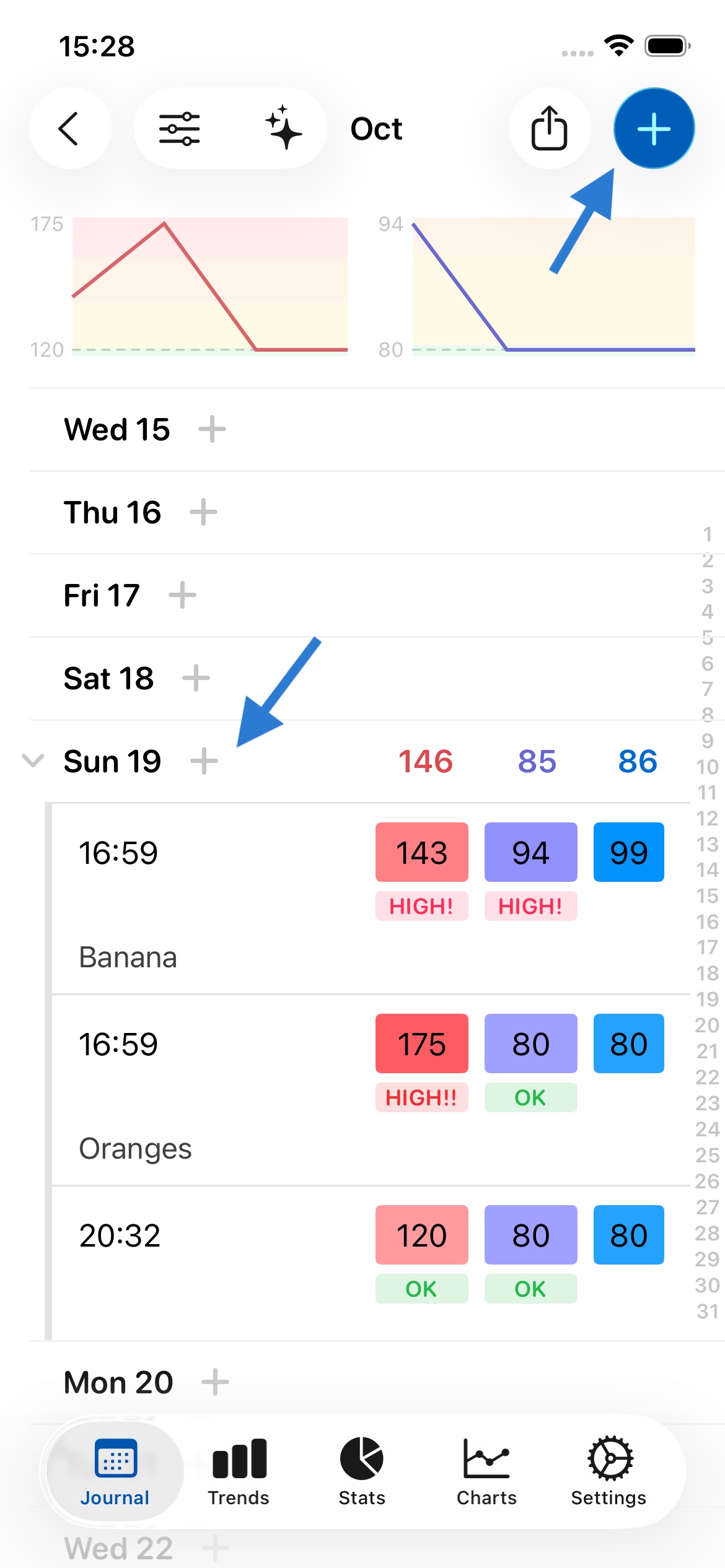
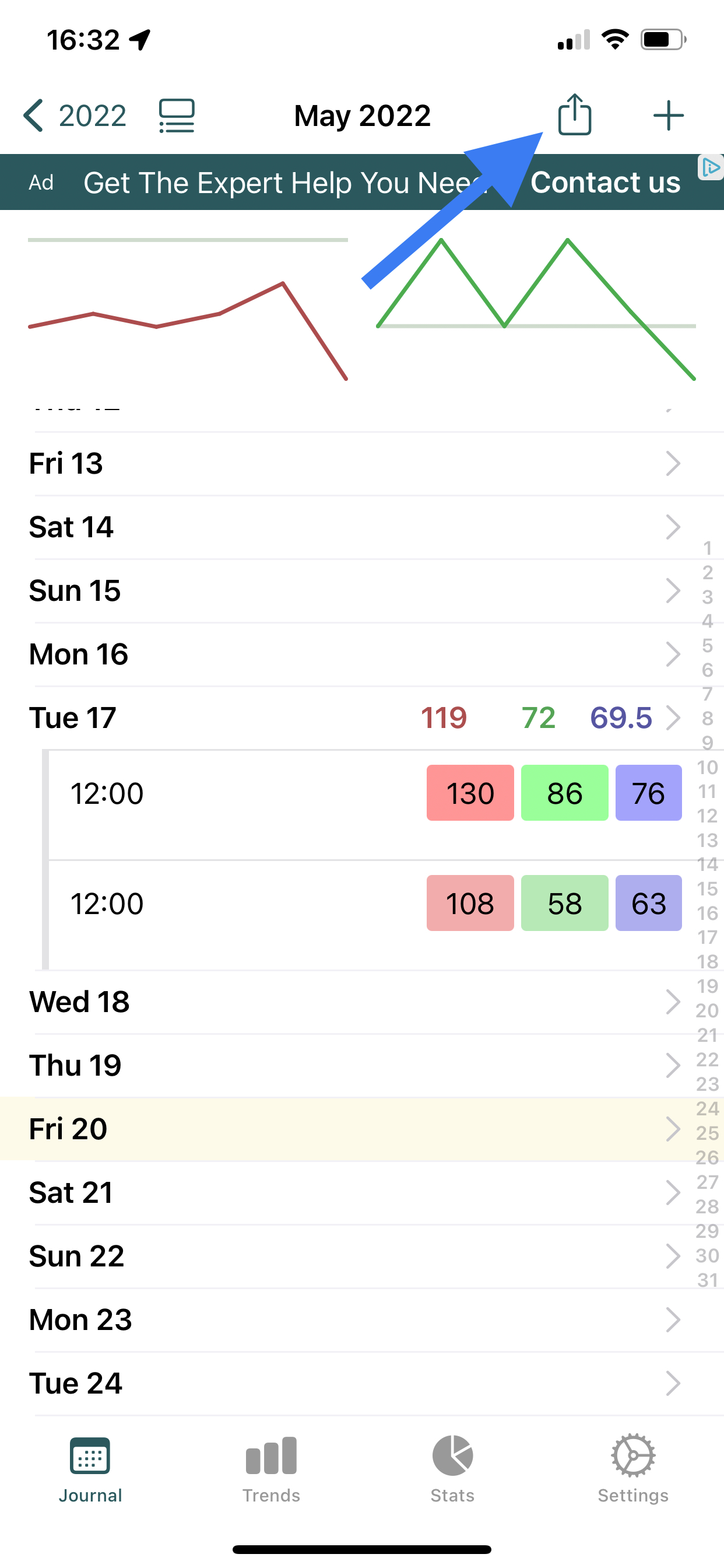
Du kannst einen neuen Eintrag hinzufügen, indem du entweder 1. auf den Tag tippst oder 2. auf + oben rechts tippst. Beide Optionen werden dir durch die Pfeile im Bild unten gezeigt.
Kann ich mehrmals am Tag etwas aufzeichnen?
Ja. Du kannst viele Einträge pro Tag hinzufügen, wie oben gezeigt. Tippe einfach erneut auf den Tag oder auf +, um dies zu tun.
Wie lösche ich einen Eintrag?
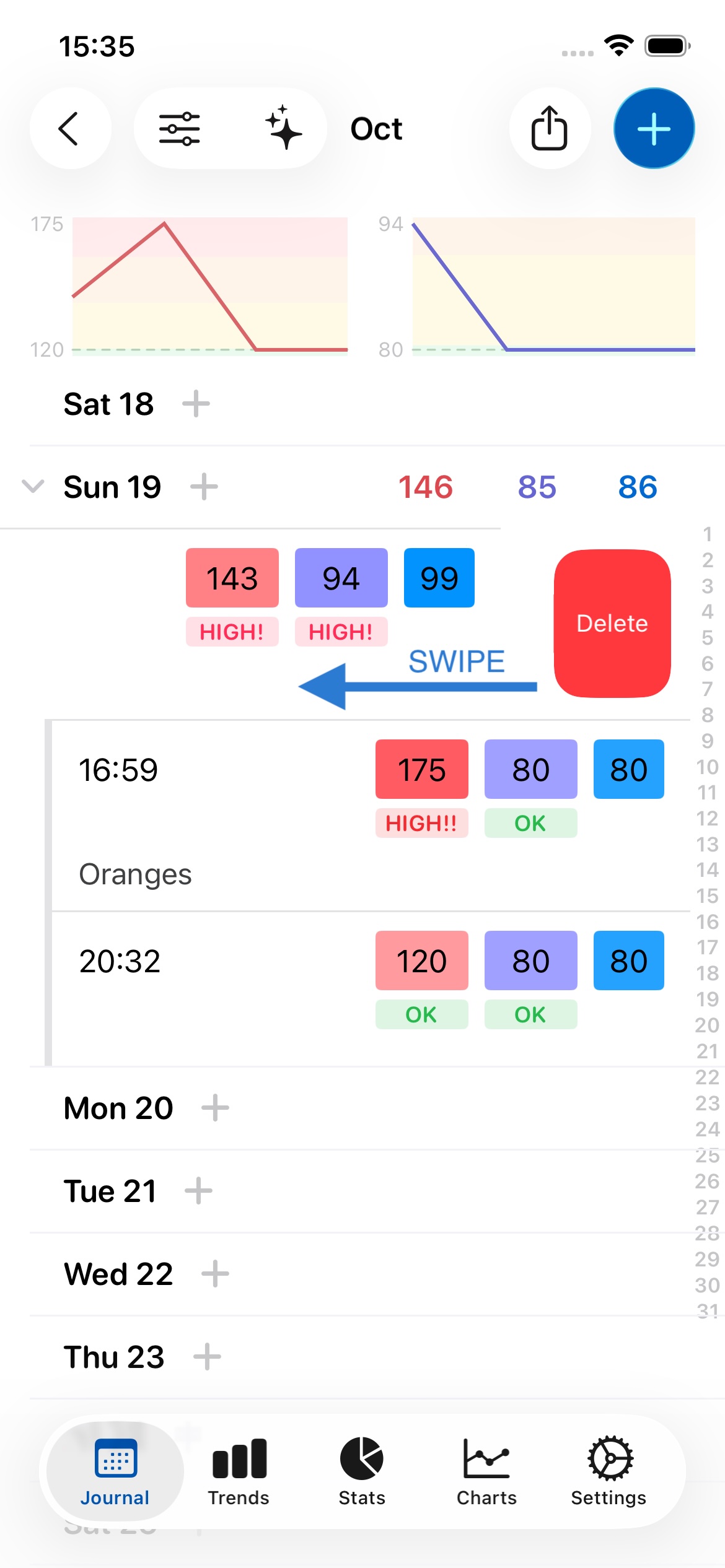
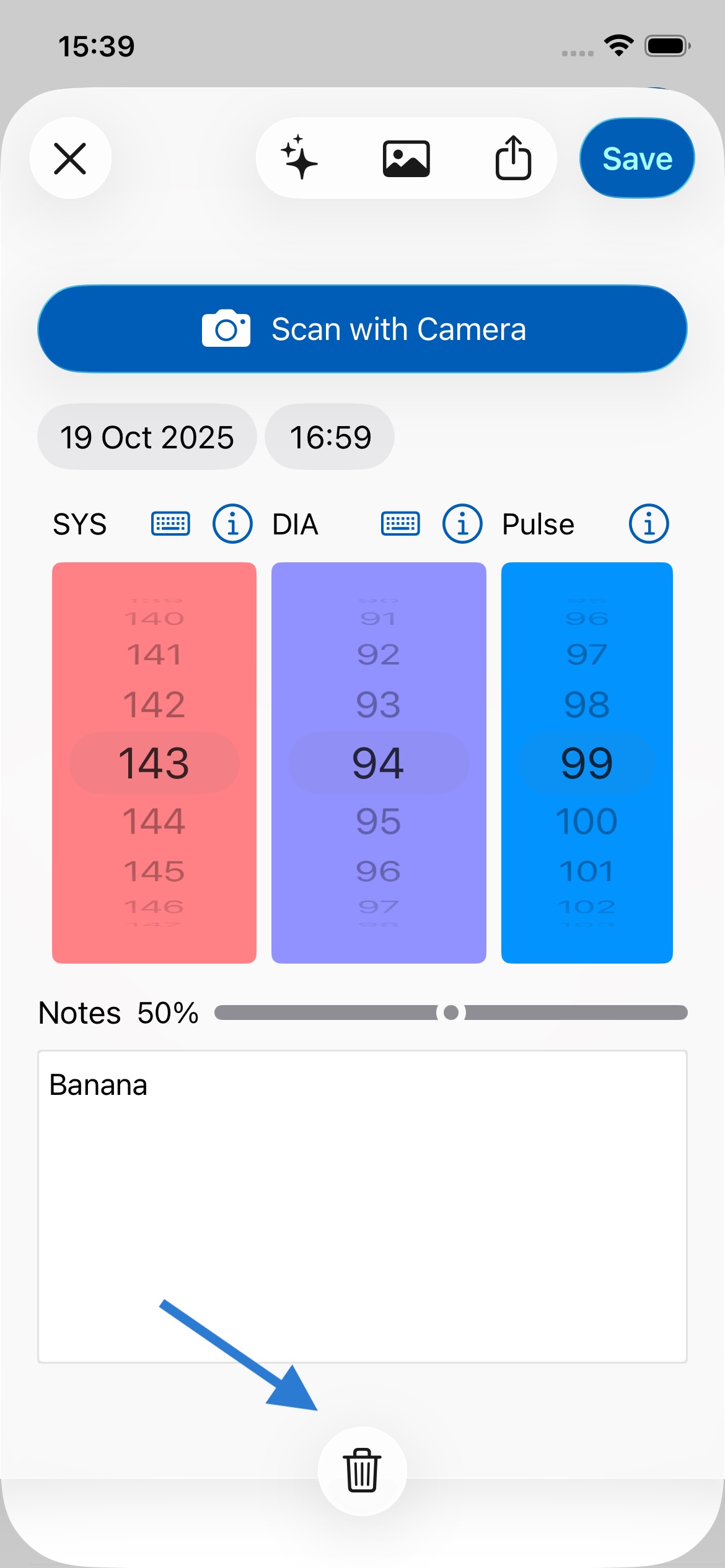
Um einen Eintrag zu löschen, kannst du auf dem Eintrag nach links wischen und auf Löschen tippen, oder auf den Eintrag tippen, um ihn zu öffnen, und das Papierkorb-Symbol oben links auf dem Bildschirm drücken. Beide Methoden werden unten gezeigt:
Warum sehe ich eine Stimmungsbewertung über meinen Notizen? Ist das privat?
Während du deine Notizen schreibst, erscheint ein Emoji darüber, das die vorhergesagte Stimmung anzeigt. Diese Funktion kann dir helfen zu verstehen, ob dein Text übermäßig negativ oder positiv wirkt, oder dich daran erinnern, was funktioniert und was nicht, als Leitfaden für dein Schreiben. Standardmäßig nutzt die Stimmungsanalyse die datenschutzfreundliche KI der App; wenn du KI ausschaltest, wird sie stattdessen vollständig auf deinem Gerät mit Apples Natural-Language-Framework berechnet. Wenn du möchtest, kannst du diese Funktion in den Einstellungen unter Allgemein deaktivieren.
Wie drucke ich?
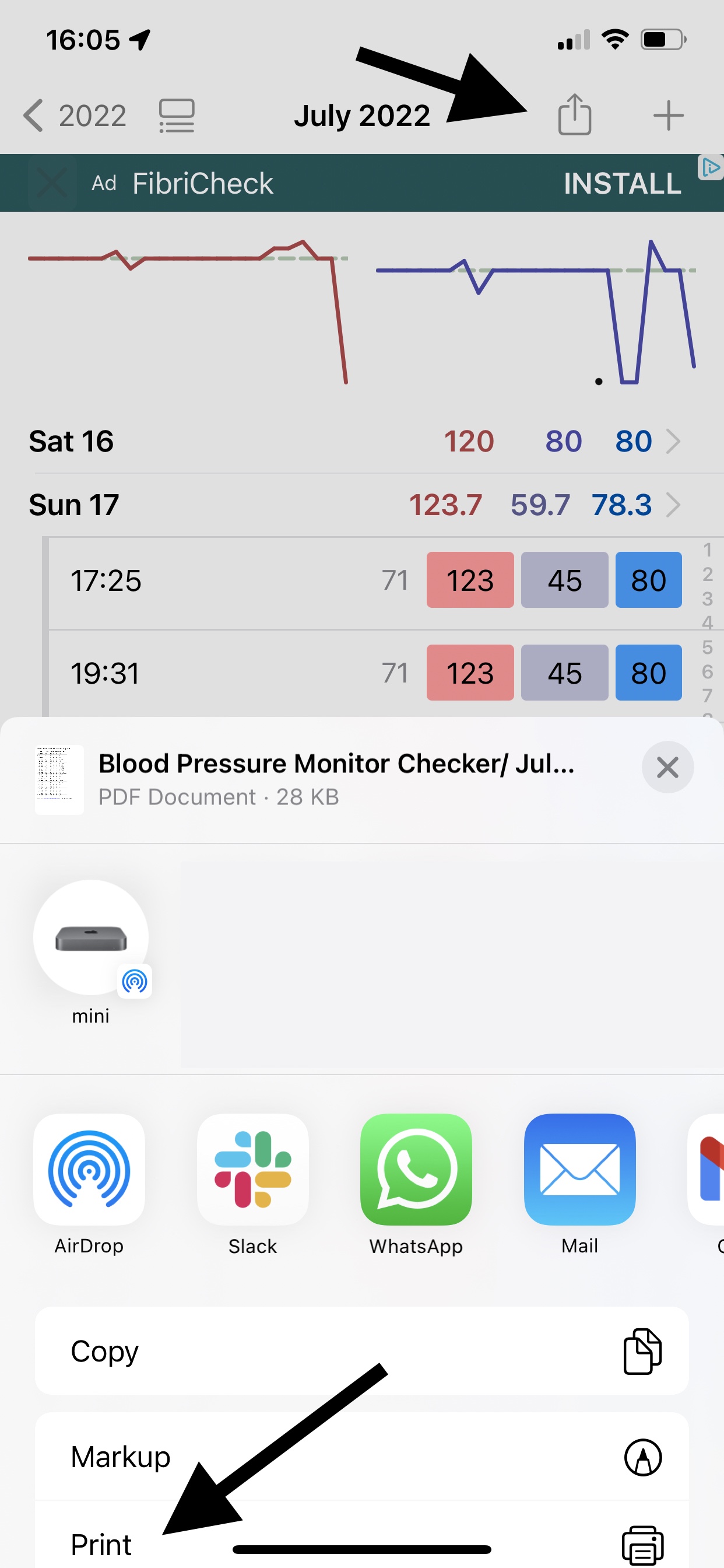
Wenn du auf Exportieren tippst (wie unten gezeigt), siehst du ein Freigabeblatt. Scrolle dort nach unten und tippe auf Drucken (wie unten gezeigt). Du benötigst einen Apple AirPrint-kompatiblen kabellosen Drucker, um drahtlos von deinem iPhone oder iPad zu drucken.
Wenn du keinen AirPrint-kompatiblen kabellosen Drucker hast, kannst du einen hier kaufen.
Kann ich medizinische Informationen, die ich verfolge, mit meinem Arzt teilen?
Ja. Die App macht dies einfach. Tippe auf die Teilen-Schaltfläche (wie unten gezeigt), wähle PDF und dann deine Mail-App. Der PDF-Bericht wird an eine E-Mail angehängt, die du dann an deinen Arzt senden kannst.
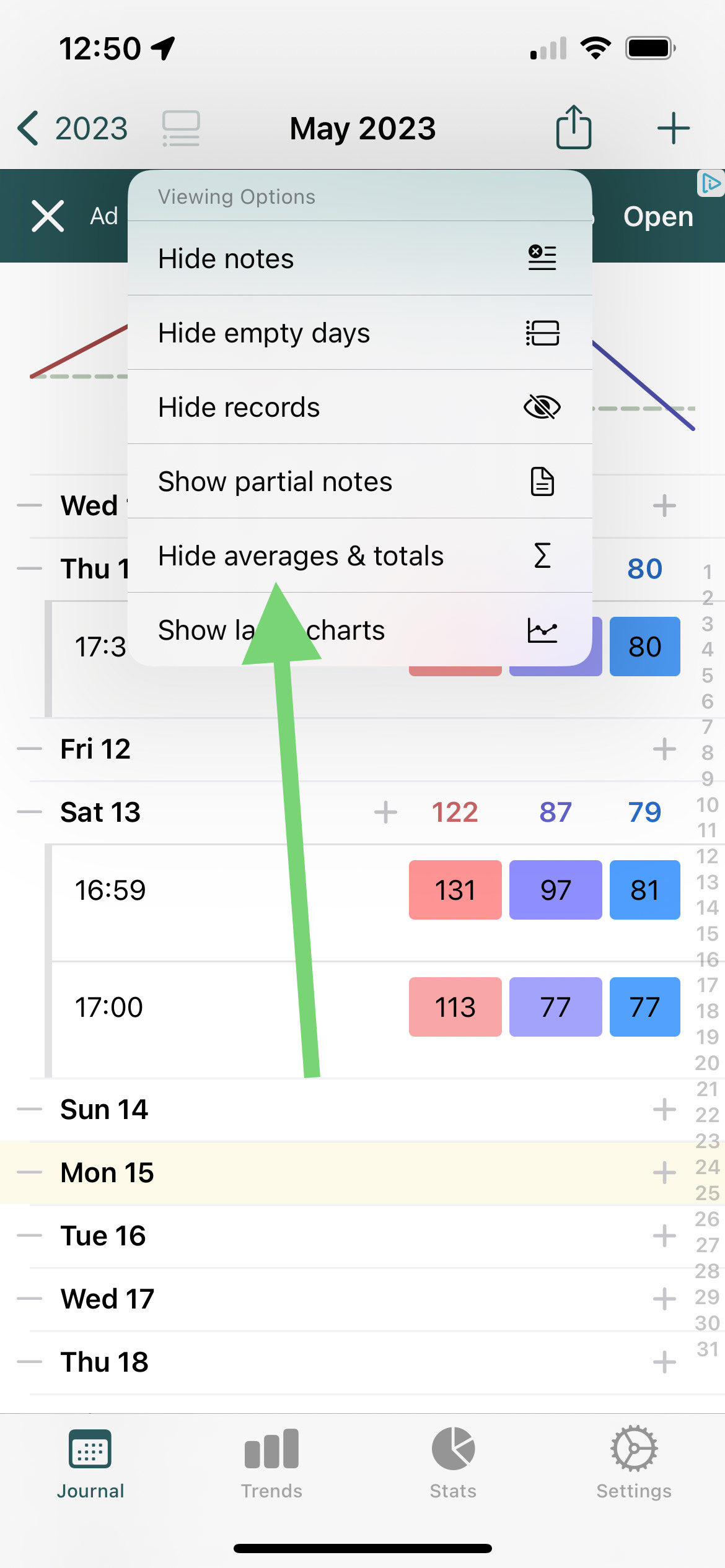
Wie kann ich Durchschnittswerte oder Summen im Journal ausblenden?
Du kannst Durchschnittswerte und Summen in den Ansichtsoptionen ausblenden, wie unten gezeigt. Dann werden nur deine eingegebenen Werte angezeigt und keine Durchschnittswerte. Dies kann nützlich sein, wenn du die Durchschnittswerte/Summen zwischen deinen eingegebenen Daten als verwirrend empfindest.
Kann ich nach Excel oder ähnliche Tabellenkalkulationssoftware exportieren?
Ja. Folge den obigen Anweisungen, wähle jedoch Excel oder CSV anstelle von PDF als Ausgabeformat. Speichere die Datei dann entweder auf deinem Gerät oder sende sie dir per E-Mail.
Das Excel-Format ist zuverlässiger, während CSV möglicherweise weiter kompatibel ist - beide sollten sich in Excel und ähnlicher Software wie Apple Numbers oder Google Sheets öffnen lassen.
An wen kann ich meine Daten senden?
Du kannst sie per E-Mail an jeden senden, den du möchtest. Du möchtest vielleicht deine Daten regelmäßig zur Aufbewahrung und Sicherung an dich selbst senden. Du kannst die PDF- oder CSV-Datei auch auf deinem Gerät zur späteren Verwendung speichern.
Wie scrolle ich in der Monatsansicht direkt zum aktuellen Tag?
Tippe doppelt auf das Journal-Symbol in der Tab-Leiste am unteren Bildschirmrand.
Wie zeige ich Daten aus früheren Monaten an?
Um Daten aus einem früheren Monat anzuzeigen (z. B. September-Daten, wenn du dich gerade im Oktober befindest):
- Geh zum Journal-Tab
- Tippe auf die Zurück-Schaltfläche oben links - dies bringt dich zur Monatsauswahl
- Wähle den Monat aus, den du ansehen möchtest (z. B. September)
- Wenn du deine Daten nicht siehst, tippe auf die Journal-Optionen-Schaltfläche (die 2. Schaltfläche oben, neben der Zurück-Schaltfläche) und stelle sicher, dass alle Anzeigeoptionen auf "Anzeigen" eingestellt sind
Deine Daten werden immer gespeichert und sind zugänglich - du kannst jederzeit zwischen Monaten navigieren, um deine historischen Aufzeichnungen einzusehen.
Wenn du deine Daten nach Überprüfung der Monatsansicht immer noch nicht siehst: Geh zu Einstellungen > Daten > Backups verwalten und such nach Backups aus dem Monat, den du ansehen möchtest (oder vom Anfang des Folgemonats). Wenn du ein Backup aus diesem Zeitraum findest, kannst du es wiederherstellen, um deine Daten zurückzubekommen. Dies kann helfen, wenn du die App neu installiert hast oder wenn es ein Synchronisierungsproblem gab.
Wie ändere ich die Uhrzeit oder das Datum eines Eintrags?
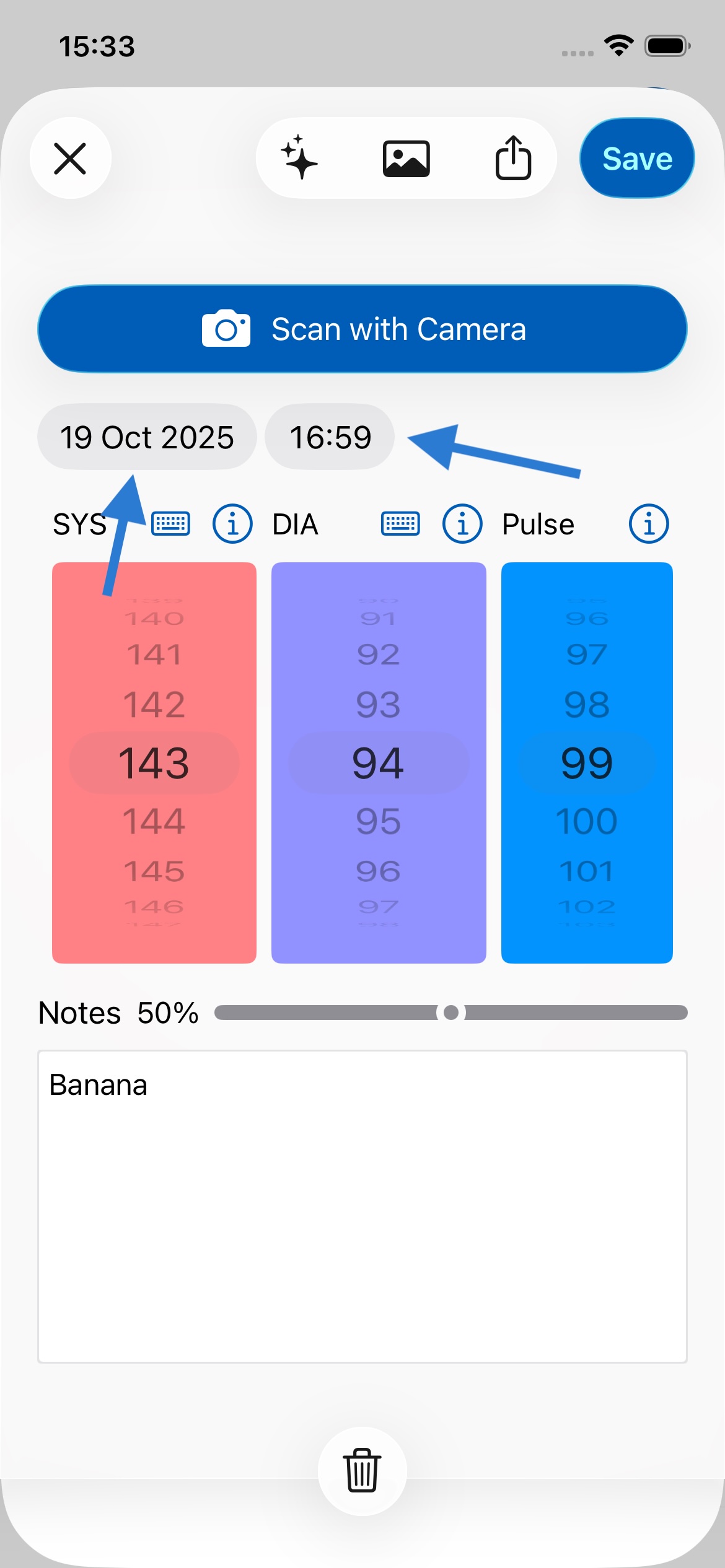
Öffne einen Eintrag und tippe auf das Datum oder die Uhrzeit oben auf dem Bildschirm, wie unten gezeigt. Ein Kalender wird angezeigt, in dem du das richtige Datum auswählen kannst. Drücke dann auf Sichern.
Tipp: Um immer einen Eintrag für das heutige Datum zu erstellen, drücke das + neben dem aktuellen Tag oder das + oben rechts auf dem Bildschirm. Wenn ein Eintrag auf dem falschen Datum gelandet ist, wurde möglicherweise das + neben einem anderen Tag gedrückt — manche Benutzer verwenden dies für historische Einträge oder zukünftige Planungen.
Wie sicher sind meine Daten?
Feeltracker verschlüsselt deine Daten auf deinem Gerät, sodass niemand deine Einträge ohne deinen Code, Face ID oder Touch ID lesen kann, selbst wenn dein iPhone oder iPad verloren geht oder gestohlen wird. Die Daten werden auch während der Übertragung verschlüsselt, wenn sie mit deinem iCloud-Konto synchronisiert werden.
Wo werden meine Daten gespeichert?
Feeltracker speichert deine Daten auf deinem Gerät und in deinem eigenen privaten iCloud-Konto – niemals in einem Konto auf unseren Servern. Die Apps nutzen dieselbe Apple-Technologie wie Notizen und Fotos (CloudKit), um Einträge geräteübergreifend zu speichern und zu synchronisieren, was sie sowohl zuverlässig als auch privat macht.
Kann jemand anderes meine privaten Daten sehen?
Nein. Niemand bei Feeltracker kann deine Einträge sehen: Sie liegen auf deinem Gerät und in deinem eigenen iCloud-Konto, auf von Apple verwalteten Servern, und wir behalten keine Kopie.
Die einzige Ausnahme ist eine KI-Funktion, die du selbst nutzt. Um dir zu antworten, sendet die App die dafür benötigten Daten über einen kleinen Relay-Server von uns an OpenAI, der nichts davon speichert. Niemand bei Feeltracker liest diese Anfragen. Du kannst KI jederzeit in den KI-Einstellungen der App auf On-Device Apple Intelligence umstellen oder komplett ausschalten – alle Details findest du in unserer Datenschutzrichtlinie.
Warum müssen meine Daten in iCloud gespeichert werden?
iCloud ermöglicht es, deine Daten zu sichern und zwischen deinen Geräten zu synchronisieren. Wenn du dein Telefon verlierst oder ein neues bekommst, können deine Daten aus iCloud wiederhergestellt werden.
Warum werden meine Daten nicht zwischen meinen Geräten synchronisiert?
Deine Daten sollten automatisch zwischen deinen Geräten synchronisiert werden. Stell sicher, dass:
- du auf allen Geräten mit demselben iCloud-Konto angemeldet bist.
- Alle iOS-Geräte die gleiche iOS-Version verwenden (vorzugsweise die neueste).
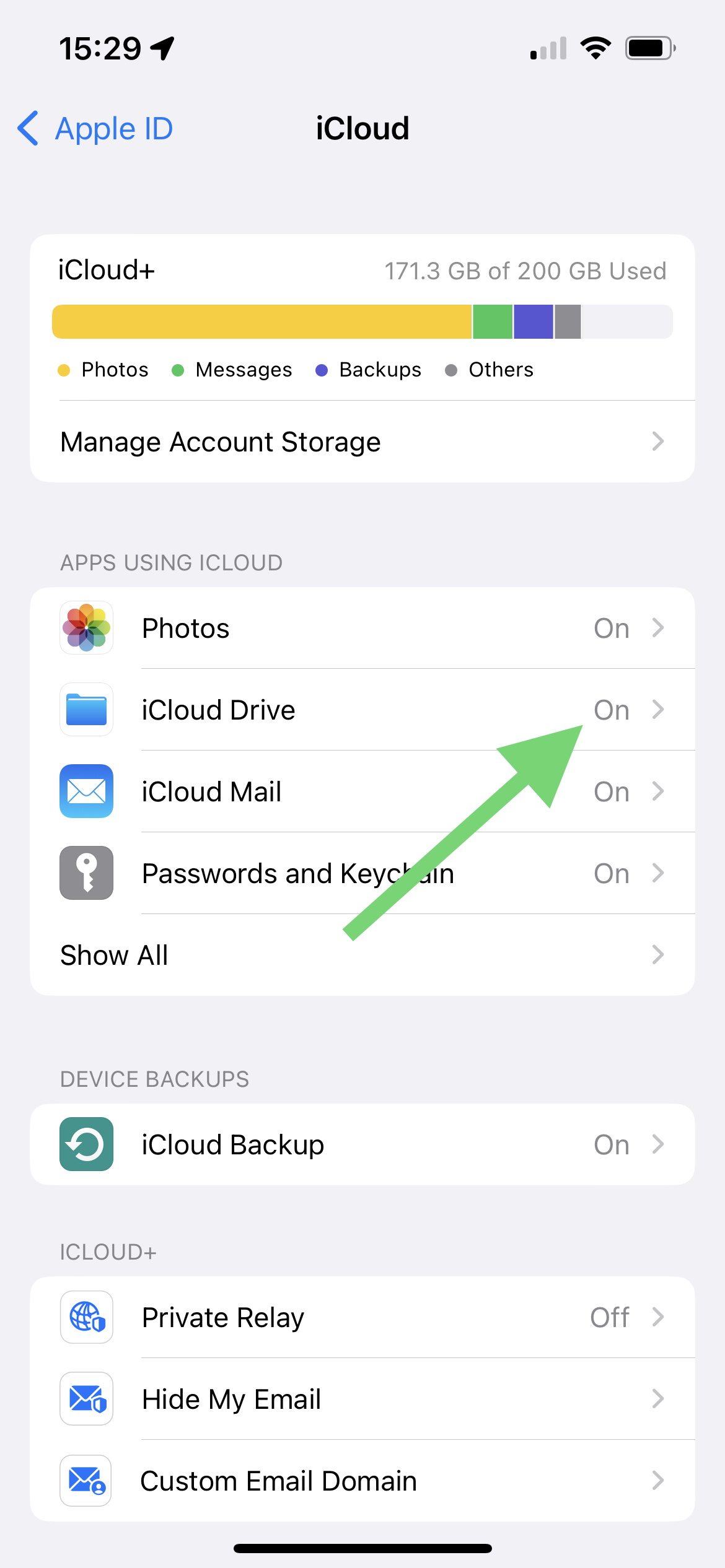
- iCloud Drive auf allen Geräten aktiviert ist (in Einstellungen > Dein Name > iCloud > iCloud Drive, wie unten gezeigt).
Benötige ich ein Abonnement für jedes Gerät?
Nein. Ein Abonnement schaltet Premium-Funktionen auf allen Geräten frei, die am selben iCloud-Konto angemeldet sind. Falls Premium auf einem anderen Gerät nicht angezeigt wird, gehe zu Einstellungen > Abonnement (oder dem entsprechenden Bereich in der App) und tippe auf „Kauf wiederherstellen“. Stelle sicher, dass alle Geräte am selben iCloud-Konto angemeldet sind.
Wie funktionieren Backups?
Backups werden standardmäßig automatisch jede Woche erstellt (obwohl du dies in den Einstellungen deaktivieren kannst). Du kannst auch manuelle Backups unter Einstellungen > Daten erstellen.
Wie viele Backups werden erstellt? Sollte ich sie löschen?
Es gibt keine Begrenzung für die Anzahl der erstellten Backups. Backups können Jahre zurückreichen und nehmen in der Regel sehr wenig Speicherplatz ein, sodass das Löschen keinen großen Unterschied für den Speicher deines Geräts macht. Wenn du Speicherplatz freigeben musst, ist es besser, größere Dateien auf deinem Gerät wie Fotos und Videos zu löschen.
Werden Backups mit iCloud synchronisiert?
Derzeit werden Backups nicht über iCloud synchronisiert, aber deine aktuellen Daten schon. Das bedeutet, wenn du ein neues iPhone oder iPad bekommst, erscheinen dort auch deine aktuellen Daten, aber nicht deine Backups, da jedes Gerät seine eigenen lokalen Backups behält.
Das bedeutet zum Beispiel, wenn du einen Eintrag auf deinem iPhone löschst und er aus iCloud und deinem Telefon verschwunden ist, könntest du immer noch auf dein iPad gehen und von einem seiner älteren Backup-Snapshots wiederherstellen.
Brauche ich ein Konto, um diese App zu nutzen?
Nein. Feeltracker-Apps benötigen kein Konto, keine Anmeldung und keine E-Mail-Adresse – lade die App herunter und starte sofort mit dem Tracken. Die Synchronisierung nutzt dein bestehendes iCloud-Konto und Apples Infrastruktur, sodass sie schnell, zuverlässig und sicher ist, ohne dass wir jemals einen Login für dich speichern.
Kann ich diese App sowohl auf meinem iPhone als auch auf meinem iPad verwenden?
Ja, und deine Daten werden automatisch zwischen ihnen synchronisiert, wenn du mit demselben iCloud-Konto angemeldet bist. Auf der iPad-Version hast du mehr Platz für Notizen und kannst mehr Einträge sehen.
Gibt es eine Mac-Version der App?
Ja. Feeltracker-Apps laufen auf Apple-Silicon-Macs (M1 und neuer), und deine Einträge werden dort automatisch über dasselbe iCloud-Konto synchronisiert. Auf dem Mac kannst du das Fenster vergrößern, um mehr Daten auf einem größeren Bildschirm zu sehen. Lade die Mac-Apps hier auf deinem M1 oder neueren Mac herunter.
Ich möchte eine Funktion oder Verbesserung für die App vorschlagen.
Wir freuen uns über dein Feedback. Schreib uns an [email protected].
Kann ich den Ton ausschalten?
Ja. Geh zum Einstellungen-Tab und deaktiviere den Schieberegler neben Soundeffekte aktivieren.
Wofür ist der Trends-Tab?
Trends hilft dir zu erkennen, was dich beschäftigt, warum und welche Auswirkungen es auf dich hat. Scrolle nach unten für mehr Details und einige Beispiele, wie Trends in deiner App funktioniert.
Warum sehe ich nichts in Trends?
Damit Trends funktioniert, musst du beim Speichern von Einträgen Notizen machen. Du kannst dies bei jedem Eintrag im Notizfeld tun.
Wofür ist der Statistik-Tab?
Dieser zeigt dir derzeit alle Einträge zwischen 2 Daten und einen Durchschnitt/eine Summe in diesem Zeitraum. So kannst du einen Durchschnitt/eine Summe für jeden beliebigen Zeitraum erhalten.
Was ist der Unterschied zwischen Journal, Trends und Statistik?
Journal ist der Hauptbereich für Tagebuch/Protokoll, in dem du Daten eingeben und auf monatlicher/jährlicher/lebenslanger Basis mit Durchschnittswerten und Summen anzeigen kannst.
Trends hilft dir, Muster in den Daten zu erkennen, die du im Journal aufzeichnest, damit du darauf reagieren kannst.
Statistik zeigt dir deine Daten in chronologischer Reihenfolge (neuester Eintrag zuerst) ohne monatliche oder jährliche Gruppierung und ermöglicht es dir, Durchschnittswerte und Summen zwischen zwei beliebigen Daten zu sehen.
Sollte ich mich abmelden oder das Gerät herunterfahren, um Speicher und Akku zu sparen?
Es ist überhaupt nicht nötig, sich abzumelden - das Gerät entlädt Apps/Ressourcen automatisch aus dem Speicher, wenn nötig.
Moderne iPhones und iPads haben viel energieeffizienten Speicher, sodass Apps lange im Speicher bleiben können, ohne negative Auswirkungen. Der Zugriff auf diesen Speicher ist sicher und bereits durch Face ID, Touch ID oder einen Passcode geschützt.
Wenn du eine App trotzdem schließen möchtest (zum Beispiel wenn sie nicht mehr reagiert), kannst du Apples Anweisungen hier folgen.
Es ist auch nicht nötig, sich anzumelden, da die App dein iCloud-Konto verwendet und so bereits Daten geräteübergreifend synchronisieren/sichern kann, ähnlich wie die Fotos- und Notizen-App, ohne dass persönliche Identifikationsdaten geteilt werden müssen.
Ist es sicher, wenn ich mich nicht abmelde?
Ja. Sobald du die Seitentaste am Gerät drückst, um es wie gewohnt zu sperren, kann niemand auf deine App oder Daten zugreifen, solange es gesperrt ist.
Zeigt die App Werbung?
Nein. Die Feeltracker-Apps zeigen keine Werbung von Drittanbietern und verwenden keine Werbenetzwerke oder Werbe-Tracking-SDKs (wie AdMob). Deine persönlichen und Gesundheitsdaten werden niemals mit Werbetreibenden geteilt. Die Apps werden ausschließlich durch optionale Premium-Abonnements und Einmalkäufe über den App Store finanziert.
Ist Feeltracker kostenlos?
Ja. Jede Feeltracker-App ist kostenlos herunterladbar und kostenlos nutzbar, ganz ohne Werbung und ohne benötigtes Konto. Kostenlos für alle: unbegrenzte Einträge, alle Diagramme und Trends, Apple-Health-Synchronisierung, PDF-/CSV-/Excel-/JSON-Export, KI-Kamera-Scan und echte KI-Funktionen jeden Tag – Quick Chat, Eine Frage stellen, Sprachzusammenfassung, Bring mich zum Lachen, Beruhige mich, sowie eine tägliche Quick-Version der großen Berichte.
Ein optionales Pro-Abo schaltet die umfangreichsten KI-Funktionen frei (Tiefgehende Forschung, Arztzusammenfassung, Musterdetektiv, Zielassistent, Pro Chat, Sprachchat, Tägliche Einblicke, On-Device Apple Intelligence und die für jede App entwickelten Tools) und erhöht die großzügigen Tageslimits.
Wofür wird mein Abonnement verwendet?
Dein Abonnement finanziert die laufende Entwicklung – neue Funktionen, Fehlerbehebungen, Übersetzungen und Serverkosten für optionale KI-Funktionen. Da wir keine Werbung schalten, sind Abonnements und Einmalkäufe die einzige Möglichkeit, die App zu finanzieren, und sie halten die Erfahrung für alle sauber und privat.
Warum sollte ich abonnieren? Warum kann ich nicht einmalig bezahlen?
Eine kleine, regelmäßige Abo-Gebühr macht es einfacher, die App auszuprobieren, ohne hohe Vorabkosten – und das jährliche Pro-Abo enthält jetzt eine kostenlose 1-monatige Testphase, sodass du alles ausprobieren kannst, bevor du etwas bezahlst. Langfristig hilft uns der Abo-Umsatz, die App zu pflegen und die Entwicklung nützlicher neuer Funktionen zu finanzieren.
Kann ich etwas tun, um diese App zu unterstützen?
Wir sind auf gute Bewertungen angewiesen, um die App zu verbreiten und neue Funktionen zu entwickeln. Bitte hinterlass eine Bewertung über den Link für deine App:
Wie kündige ich mein Feeltracker-Abo?
Feeltracker-Abos werden von Apple abgerechnet, du kündigst sie also in deinem Apple-Account, nicht in der App: Öffne Abos verwalten (oder gehe zu den iOS-Einstellungen, tippe auf deinen Namen und dann auf Abonnements), wähle die Feeltracker-App aus und tippe auf Abo kündigen. Du behältst die Pro-Funktionen bis zum Ende des bereits bezahlten Zeitraums, und deine Einträge bleiben in jedem Fall auf deinem Gerät – die kostenlose Version mit allen Kernfunktionen funktioniert wie gewohnt weiter.
Wenn du dich in der kostenlosen 1-monatigen Testphase befindest (im Jahresabo enthalten), zahlst du nichts, wenn du vor Ablauf der Testphase kündigst. Und falls du versehentlich abonniert hast, kündige wie oben beschrieben und beantrage bei Apple eine Rückerstattung unter reportaproblem.apple.com – aktuelle Käufe werden meist schnell bearbeitet.
Bevor du gehst, sag uns, was nicht funktioniert hat, unter [email protected] – Korrekturen und Verbesserungen basierend auf Nutzer-Feedback werden oft noch am selben oder nächsten Tag in einem App-Update veröffentlicht.
Erhebt die App meinen Namen, mein Geburtsdatum oder mein Geschlecht?
Nur wenn du sie speichern möchtest. Du kannst optional ein kleines Profil ausfüllen (Name, Geburtsdatum, Geschlecht), um das Erlebnis zu personalisieren – das ist völlig optional, und die wesentlichen Tracking-Funktionen funktionieren auch ohne. Wenn angegeben, bleiben Profildetails auf deinem Gerät und in deiner eigenen iCloud, niemals auf unseren Servern.
Wie werden meine Profildaten verwendet?
Wenn du eine optionale KI-Funktion nutzt (z. B. Chat, Einblicke oder personalisiertes Feedback), kann die App die relevanten Teile deines Profils – in der Regel deinen Vornamen, dein Alter (berechnet aus deinem Geburtsdatum) und dein Geschlecht – mit der Anfrage senden, damit die KI relevantere Antworten geben kann (z. B. altersgerechte Gesundheitshinweise oder die richtigen Pronomen). Dies geschieht nur, wenn du aktiv eine KI-Funktion verwendest. Du kannst dein Profil jederzeit bearbeiten oder löschen oder KI-Funktionen deaktivieren.
Welche KI-Dienste verwendet die App?
Die Apps verwenden drei Arten von KI, alle optional und auf Abruf:
1. Geräte-KI (Apples Natural Language API) für Dinge wie Sentiment-Analyse – läuft vollständig auf deinem Gerät, keine Daten verlassen es.
2. Apple Intelligence auf unterstützten Geräten – soweit möglich auf dem Gerät verarbeitet und über Apples Private Cloud Compute für aufwendigere Aufgaben. Apple speichert oder sieht deine Daten nicht, und sie werden nicht zum Training von Apples Modellen verwendet.
3. OpenAI API für Chat, Einblicke und personalisiertes Feedback – wird nur verwendet, wenn du es aktiv auslöst. Nur die relevanten Daten (und, falls gespeichert, begrenzter Profilkontext) werden gesendet. OpenAI nutzt API-Daten nicht zum Training seiner Modelle.
Ist Apple Health erforderlich?
Nein. Die Apple Health-Integration ist vollständig optional. Die Apps funktionieren auch ohne – du kannst Werte manuell eingeben, den KI-Kamera-Scan verwenden oder CSVs importieren. Wenn du sie einschaltest, kannst du auswählen, welche Datentypen die App lesen oder schreiben darf, und den Zugriff jederzeit in den iOS-Einstellungen widerrufen.
Wie lösche ich meine Daten?
Du hast die Kontrolle:
- Lösche einzelne Einträge durch Wischen.
- Lösche dein Profil (Name, Geburtsdatum, Geschlecht) jederzeit im Profilbereich der App.
- Lösche alle App-Daten auf einmal in den App-Einstellungen.
- Das Entfernen der App und ihrer iCloud-Sicherung in deinen iOS-Einstellungen löscht alles. Da wir keine Kopie auf unseren Servern aufbewahren, gibt es nichts Weiteres, das wir für dich löschen müssen.
Kann ich KI nutzen, ohne meine Daten in die Cloud zu senden?
Ja. Feeltracker enthält einen Apple Intelligence-Modus, der KI vollständig auf deinem Gerät mit Apples Foundation Models ausführt – nichts wird an unsere Server oder an OpenAI gesendet. Dafür sind iOS 26 oder neuer auf einem Apple-Intelligence-fähigen Gerät (iPhone 15 Pro oder iPhone 16-Serie und neuer, iPad und Mac mit Apple Silicon) sowie ein Feeltracker-Pro-Abo erforderlich, das On-Device-KI unbegrenzt macht. Du kannst jederzeit in den KI-Einstellungen der App zwischen On-Device- und Cloud-KI wechseln oder KI komplett ausschalten.
Was bekomme ich mit einem Feeltracker-Pro-Abo?
Feeltracker Pro schaltet die volle Tiefe jeder KI-Funktion frei und erhöht die Tageslimits – das Tracking selbst ist bereits kostenlos, Pro dreht sich also ausschließlich um die KI.
Pro umfasst den Pro-Gesundheitsbericht, Tiefgehende Forschung, Musterdetektiv, Zielassistent, Arztzusammenfassung, Krankmeldung, Textzusammenfassung, Story-Generator, Persönliches Quiz, Pro Chat, Sprachchat, Gesprochenes Feedback, das Banner Tägliche Einblicke, private On-Device Apple Intelligence, erweiterte PDF-Berichte und die für jede App entwickelten Tools: Pro-MAP-Bericht (Blutdruck); Kognitives Reframing, Auslöser-Identifikator und Stimmungs-Zeitlinie (Stimmungstagebuch); Themen-Explorer (Tagebuch); Pro-Traumanalyse und CPAP-Bericht (Schlaf); Essensplaner und Trainingsplaner (Gewicht). Ein Abo deckt dein iPhone, iPad und Mac ab, wenn sie dasselbe Apple-Konto verwenden.
Funktionieren Feeltracker-Apps offline?
Ja. Alles, was du tatsächlich trackst, funktioniert offline – das Hinzufügen und Bearbeiten von Einträgen, Fotos, Diagramme, Trends, Statistiken, Backups sowie PDF-, CSV-, Excel- und JSON-Exporte laufen vollständig auf deinem Gerät.
Eine Internetverbindung wird nur für drei optionale Dinge benötigt: die Synchronisierung mit deinen anderen Geräten über iCloud, die Cloud-KI-Funktionen und Apple-Health-Importe aus anderen Apps. Alles, was du offline aufzeichnest, wird automatisch synchronisiert, sobald du wieder online bist.
Welche iPhone-, iPad- und Mac-Modelle unterstützen Feeltracker-Apps?
Feeltracker-Apps laufen auf iPhone und iPad mit iOS 16.0 oder neuer sowie auf Apple-Silicon-Macs (M1 und neuer). Es sind universelle Apps, sodass ein einziger Kauf alle deine Geräte abdeckt und deine Daten über dein eigenes iCloud-Konto zwischen ihnen synchronisiert werden.
Zwei Funktionen benötigen neuere Hardware: Der On-Device-Apple-Intelligence-KI-Modus erfordert iOS 26 oder neuer auf einem Apple-Intelligence-fähigen Gerät, und die Synchronisierung der psychischen Gesundheit (Gemütszustand) mit Apple Health erfordert iOS 18 oder neuer. Alles andere funktioniert auf jedem unterstützten Gerät.
Wie lange speichert Feeltracker meine Daten auf seinen Servern?
Feeltracker behält überhaupt keine Kopie deiner Gesundheitsdaten auf seinen Servern – deine Einträge liegen ausschließlich auf deinem Gerät und in deinem eigenen iCloud-Konto, solange du die App behältst.
Wenn du eine Cloud-KI-Funktion nutzt, läuft die Anfrage über unseren Relay-Server, der weder die Anfrage noch die Antwort speichert. Er führt aber einen Kostendatensatz für jede Anfrage – Datum, App, Funktion, KI-Modell, Token-Anzahl und geschätzte Kosten, ohne Gesundheitsdaten, ohne Nachrichtentext und ohne alles, was dich identifiziert – und diese Datensätze werden nach 30 Tagen gelöscht. OpenAI speichert API-Daten separat nach seinen eigenen Richtlinien (derzeit bis zu 30 Tage). Alle Details findest du in unserer Datenschutzrichtlinie.
Ist Feeltracker in meiner Sprache verfügbar?
Feeltracker-Apps und diese Website sind vollständig in 32 Sprachen lokalisiert: Englisch, Spanisch, Französisch, Französisch (Kanada), Deutsch, Italienisch, Niederländisch, Katalanisch, Portugiesisch (Portugal und Brasilien), Schwedisch, Norwegisch, Dänisch, Finnisch, Polnisch, Russisch, Ukrainisch, Tschechisch, Slowakisch, Rumänisch, Kroatisch, Ungarisch, Griechisch, Türkisch, Arabisch, Hebräisch, Japanisch, Koreanisch, Vereinfachtes Chinesisch, Traditionelles Chinesisch, Thailändisch und Vietnamesisch. Arabisch und Hebräisch verfügen über vollständige Rechts-nach-links-Layouts.
Die Apps folgen automatisch der Sprache deines iPhones, und du kannst in den KI-Einstellungen auch wählen, in welcher Sprache die KI antwortet, unabhängig von der Sprache der App.
Verliere ich meine Daten, wenn ich die App lösche oder ein neues iPhone bekomme?
Nein — solange du mit demselben iCloud-Account angemeldet bist, kommen deine Daten automatisch zurück. Deine Einträge werden mit deiner eigenen privaten iCloud synchronisiert, sodass eine Neuinstallation der App oder die Einrichtung eines neuen iPhone oder iPad alles von selbst wiederherstellt.
Bevor du wechselst oder neu installierst, lohnt sich ein kurzer Check, ob iCloud Drive aktiviert ist (Einstellungen > dein Name > iCloud > iCloud-Drive) und ob deine neuesten Einträge auf deinen anderen Geräten erscheinen. Die App legt außerdem automatisch lokale Backups an (Einstellungen > Daten > Backups verwalten) als zusätzliches Sicherheitsnetz.
Wie bekomme ich eine Rückerstattung oder ändere meine Rechnungsdaten?
Alle Zahlungen, Rechnungen und Rückerstattungen werden von Apple abgewickelt, nicht von uns — wir sehen deine Zahlungsdaten nie, deshalb können wir dich weder direkt belasten noch selbst Rückerstattungen ausstellen oder Rechnungsdetails bearbeiten.
Um eine Rückerstattung zu beantragen, gehe zu reportaproblem.apple.com, melde dich mit deinem Apple-Account an und wähle deinen Feeltracker-Kauf aus — Apple entscheidet meist innerhalb von ein bis zwei Tagen. Zahlungs- und Rechnungsdetails (z. B. deine Adresse) verwaltest du in deinen Apple-Account-Einstellungen. Falls bei deinem Kauf etwas schiefgelaufen ist, schreib uns zusätzlich an [email protected] — wir helfen dir gerne.
Gibt es eine kostenlose Testphase?
Ja. Das jährliche Pro-Abo enthält eine kostenlose 1-monatige Testphase. Wenn du während der Testphase in Abos verwalten kündigst, wird dir nichts berechnet.
Und denk daran: Die zentralen Tracking-Funktionen sind ohnehin für immer kostenlos — keine Testphase nötig. Die Testphase dient nur dazu, die vollen Pro-KI-Funktionen auszuprobieren, bevor du dich entscheidest.
Blutdruck-App
Verbindet sich die App über Bluetooth mit meinem Blutdruckmessgerät?
Die App verbindet sich nicht über Bluetooth mit Messgeräten – das heißt aber nicht, dass du alles per Hand eintippen musst. Es gibt drei Wege, Messwerte in die App zu bekommen:
KI-Kamera-Scan (am einfachsten): Richte nach der Messung einfach die Kamera deines iPhones auf das Display deines Messgeräts, und die App liest die Werte automatisch aus. Das funktioniert mit praktisch jedem Messgerät mit digitalem Display, unabhängig von Marke oder Modell – keine Kopplung, keine Einrichtung, und es dauert nur Sekunden. Der Kamera-Scan ist für alle kostenlos, mit einem großzügigen täglichen Kontingent.
Apple Health-Import: Wenn dein Messgerät über eine eigene App verfügt, die Messwerte mit Apple Health synchronisiert (viele Bluetooth-Messgeräte tun das, zum Beispiel OMRON connect), kann die App diese automatisch aus Apple Health importieren. Aktiviere das unter Einstellungen > Daten > Apple Health, mit aktivierten Lese- und Schreibrechten.
Manuelle Eingabe: Du kannst einen Messwert jederzeit in wenigen Sekunden über die Taste + eintragen.
Wie funktioniert das KI-Kamerascanning?
Öffne nach deiner Blutdruckmessung die App und tippe auf die "+"-Schaltfläche, dann wähle "Mit Kamera scannen". Halte dein Telefon ruhig etwa 15-30 cm vom Display deines Messgeräts entfernt und stell sicher, dass die Zahlen deutlich sichtbar und gut beleuchtet sind. Die App liest automatisch die systolischen, diastolischen und Pulswerte ab. Für beste Ergebnisse sorg für gute Beleuchtung und halte dein Telefon beim Scannen ruhig. Dies funktioniert mit den meisten digitalen Messgeräten, einschließlich OMRON, Microlife und Beurer.
Warum sehe ich doppelte Einträge?
Dies wird normalerweise durch die Apple Health-Synchronisierungskonfiguration verursacht. Das häufigste Problem ist, dass nur Schreibberechtigungen für Apple Health aktiviert sind, aber keine Leseberechtigungen. Um dies zu beheben: Geh zu Einstellungen > Daten > Apple Health und stell sicher, dass SOWOHL Lese- ALS AUCH Schreibberechtigungen für Blutdruck und Herzfrequenz aktiviert sind - nicht nur Schreiben. Die App benötigt eine Leseberechtigung, um zu prüfen, ob eine Messung bereits vorhanden ist, bevor sie aus Health importiert wird.
Kann ich Messungen für mehrere Familienmitglieder erfassen?
Eine Tags-Funktion kommt in den nächsten Monaten, mit der du Messungen für mehrere Personen auf einem Gerät erfassen kannst. Du kannst jeden Eintrag mit dem Namen einer Person versehen und dann individuelle Berichte für jedes Familienmitglied erstellen.
Meine Daten werden nicht zwischen meinem iPhone und iPad synchronisiert. Warum?
Stell zunächst sicher, dass du auf beiden Geräten mit demselben iCloud-Konto angemeldet bist. Geh zu Einstellungen > [Dein Name] und überprüfe die Apple-ID. Zweitens überprüfe, ob iCloud Drive auf beiden Geräten aktiviert ist (Einstellungen > [Dein Name] > iCloud > iCloud Drive). Deine Daten werden automatisch über iCloud synchronisiert, benötigen aber eine Internetverbindung und können einige Minuten dauern. Versuch, die App auf jedem Gerät zu öffnen und nach unten zu ziehen, um zu aktualisieren.
Was beinhaltet das Abonnement? Was ist kostenlos?
Alle Kernfunktionen sind für alle kostenlos – unbegrenzte Einträge, KI-Kamera-Scan, alle Diagramme und Trends, Apple-Health-Synchronisierung sowie PDF-/CSV-/Excel-/JSON-Exporte – und jeder Nutzer bekommt jeden Tag echte KI-Funktionen kostenlos, darunter „Frage stellen“, Quick Chat, Sprachzusammenfassung und schnelle Versionen der Berichte. Das optionale Pro-Abo schaltet die vollständigen, umfangreichsten KI-Funktionen frei (Tiefgehende Forschung, Arztzusammenfassung, Musterdetektiv, Pro Chat, Sprachchat und mehr), führt sie mit unserer leistungsstärksten KI aus und erhöht die großzügigen Tageslimits. Die Apps zeigen niemals Werbung, egal ob mit oder ohne Abo.
Was ist MAP und sollte ich es verfolgen?
MAP (Mittlerer Arterieller Druck) stellt den durchschnittlichen Druck in deinen Arterien während eines Herzzyklus dar. Er wird automatisch für jede Messung berechnet. MAP ist besonders wichtig für LVAD-Patienten (Linksventrikuläres Herzunterstützungssystem) und andere mit bestimmten Herz-Kreislauf-Erkrankungen. Um die MAP-Anzeige zu aktivieren, geh zu Einstellungen > Blutdruck > Mittleren Arteriellen Druck (MAP) anzeigen. Anpassbare MAP-Bereiche kommen in Version 2.8.x.
Wie verwende ich Notizvorlagen, um Zeit zu sparen?
Wenn du eine Notiz eingibst (wie "Morgenmessung - vor der Medikation"), tippe auf die "Vorlage"-Schaltfläche unten links im Notizfeld und speichere sie als Vorlage. Beim nächsten Mal, wenn du eine Messung eingibst, tippe erneut auf "Vorlage" und wähle aus deinen gespeicherten Vorlagen - der Text wird sofort eingefügt. Dies ist ideal für wiederkehrende Notizen wie "Morgens - vor Medikation" oder "Abends - nach dem Abendessen".
Was ist ein zu hoher oder zu niedriger Blutdruck?
Die App verwendet standardmäßig die ACC/AHA-Bereiche: unter 120/80 mmHg ist normal, 120-129 systolisch (bei einem diastolischen Wert unter 80) ist erhöht, und 130/80 oder höher ist Bluthochdruck. Unter 90/60 ist niedrig. Ein einzelner Wert außerhalb dieser Bereiche ist keine Diagnose – miss noch einmal nach und sprich mit deinem Arzt über das Muster statt über eine einzelne Zahl. Wenn ein Wert über 180/120 mmHg liegt und Symptome wie Brustschmerzen, Atemnot, Schwäche oder Sehstörungen auftreten, suche sofort einen Notarzt auf.
Was ist der ideale Blutdruck?
Für die meisten Erwachsenen gilt ein Wert unter 120/80 mmHg als normal und ein Wert unter 90/60 mmHg als niedrig. Zielwerte variieren je nach Alter, Geschlecht, Schwangerschaft und Erkrankungen wie Nieren- oder Herzleiden – dein Arzt kann dir daher einen persönlichen Zielwert vorgeben; halte dich an seinen, wenn er abweicht. Die Farbbereiche der App folgen standardmäßig den ACC/AHA-Bereichen; du kannst sie unter Einstellungen > Blutdruck > Blutdruckbereiche anpassen ändern.
Wie messe ich meinen Blutdruck?
Der Blutdruck wird mit einem digitalen Blutdruckmessgerät gemessen. Hier findest du Blutdruckmessgeräte, die hervorragend mit der Kamera-Scan-KI-Funktion funktionieren. Die App kann automatisch Werte von den meisten digitalen Messgeräten ablesen, einschließlich OMRON, Microlife und Beurer.
Wofür ist Trends im Blutdrucktagebuch?
Mit Trends nimmt diese App deine Daten und Notizen und zeigt, welche Dinge dich beeinflussen und wie. Zum Beispiel könntest du sehen, dass du letztes Jahr 20 Mal meditiert hast und dass Meditation deinen Blutdruck senkt. Umgekehrt könntest du sehen, dass du jedes Mal, wenn du Bob triffst, streitest und er deinen Blutdruck erhöht. Je mehr du Notizen verwendest, desto nützlicher kann Trends sein.
Könnt ihr Trends im Blutdrucktagebuch mit einem Beispiel erklären?
Zum Beispiel gehst du 10 Mal laufen. 5 Mal sinkt dein Blutdruck um 10 und die anderen Male sinkt er um 5. Trends zeigt, dass Laufen im Durchschnitt hilft, deinen Blutdruck um etwa 7,5 Punkte zu senken.
Kann mein iPhone oder iPad den Blutdruck von selbst messen?
Nein. Kein Smartphone oder Tablet kann Blutdruck von selbst messen — das ist eine Hardware-Einschränkung jedes Smartphones, nicht nur dieser App. Du brauchst ein Blutdruckmessgerät mit Manschette, um die eigentliche Messung durchzuführen.
Was die App macht: Sie macht das Erfassen und Verstehen dieser Messwerte mühelos. Richte deine Kamera auf das Display des Messgeräts, und der KI-Kamera-Scan trägt die Werte für dich ein. Anschließend verfolgt, visualisiert und analysiert die App alles im Zeitverlauf und erstellt daraus Berichte, die du mit deinem Arzt teilen kannst.
Ein normaler Messwert wird als „hoch“ angezeigt — kann ich die Blutdruckbereiche ändern?
Ja. Gehe zu Einstellungen > Blutdruck > Blutdruckbereiche anpassen, um genau festzulegen, wo jeder Farbbereich beginnt und endet, damit die App den Richtlinien deines Arztes entspricht.
Das ist auch nützlich, wenn dein Arzt dir persönliche Zielwerte gibt — zum Beispiel den systolischen Wert wegen einer Nieren- oder Herzerkrankung über 100 zu halten. Deine benutzerdefinierten Bereiche gelten dann überall: im Journal, in den Diagrammen und in den Berichten.
Ich habe einen Messwert gescannt und auf Speichern getippt, sehe ihn aber nicht in der App. Wo ist er hin?
Fast immer wurde der Messwert gespeichert — nur an einem anderen Datum als erwartet. Ein neuer Eintrag wird für den Tag erstellt, den du vor dem Öffnen des Scanners ausgewählt hast. Wenn du also bei einem anderen Tag auf + getippt hast, landet der Messwert dort.
Schau in den Tagen rund um heute im Journal nach und stelle außerdem sicher, dass alle Anzeigeoptionen auf „Anzeigen“ gesetzt sind (Journal-Optionen-Button oben). Wenn du ihn immer noch nicht findest, schreib uns von den Einstellungen der App aus an [email protected], damit wir helfen können.
Stimmungstagebuch-App
Wofür ist Trends im Stimmungstagebuch?
Mit Trends nimmt diese App deine Daten und Notizen und zeigt, welche Dinge dich beeinflussen und wie. Zum Beispiel könntest du sehen, dass du Jane letztes Jahr 20 Mal getroffen hast und dass Jane dich im Durchschnitt sehr glücklich macht. Umgekehrt könntest du sehen, dass du jedes Mal, wenn du Bob triffst, streitest und er dich unglücklich macht. Je mehr du Notizen verwendest, desto nützlicher kann Trends sein.
Könnt ihr Trends im Stimmungstagebuch mit einem Beispiel erklären?
Zum Beispiel triffst du Jane 10 Mal. 5 Mal hat sie dich sehr glücklich gemacht (+2) und 5 Mal hat sie dich ziemlich glücklich gemacht (+1). Trends zeigt, dass Jane dich im Durchschnitt recht (+1,5) glücklich macht.
Tägliches Tagebuch-App
Wofür ist Trends im Tagebuch?
Mit Trends nimmt diese App deine Daten und Notizen und zeigt, welche Wörter dich am meisten beschäftigen. Zum Beispiel könntest du sehen, dass du ein Wort letztes Jahr 20 Mal verwendet hast. Umgekehrt könntest du sehen, dass du ein anderes Wort 50 Mal verwendet hast - viel häufiger. Je mehr du Notizen verwendest, desto nützlicher kann Trends sein.
Könnt ihr Trends im Tagebuch mit einem Beispiel erklären?
Zum Beispiel schreibst du in deinen Notizen 120 Mal über Jane, mehr als über deinen Job, über den du 50 Mal schreibst. Trends zeigt in diesem Fall, dass Jane eindeutig das Hauptthema in deinem Kopf war.
Schlaftagebuch-App
Wofür ist Trends im Schlaftagebuch?
Mit Trends nimmt diese App deine Daten und Notizen und zeigt, welche Dinge dich beeinflussen und wie. Zum Beispiel könntest du sehen, dass du letzte Woche viel Kaffee getrunken hast und dass du deshalb weniger geschlafen hast. Umgekehrt könntest du sehen, dass du jedes Mal, wenn du Salat isst oder ins Fitnessstudio gehst, besser schläfst. Je mehr du Notizen verwendest, desto nützlicher kann Trends sein.
Könnt ihr Trends im Schlaftagebuch mit einem Beispiel erklären?
Zum Beispiel trinkst du 10 Mal Kaffee. 5 Mal davon hast du 2 Stunden zu wenig geschlafen, und die anderen 5 Mal hast du 1 Stunde zu wenig geschlafen. Trends zeigt, dass Kaffeetrinken im Durchschnitt dazu führt, dass du 1,5 Stunden zu wenig schläfst.
Gewichts- und Körperfett-Ernährungstagebuch-App
Wofür ist Trends im Gewichtstagebuch?
Mit Trends nimmt diese App deine Daten und Notizen und zeigt, welche Dinge dich beeinflussen und wie. Zum Beispiel könntest du sehen, dass du letztes Jahr 20 Mal Fast Food gegessen hast und dass du im Laufe der Zeit zunimmst, wenn du Fast Food isst. Umgekehrt könntest du sehen, dass du jedes Mal, wenn du Salat isst oder ins Fitnessstudio gehst, abnimmst. Je mehr du Notizen verwendest, desto nützlicher kann Trends sein.
Könnt ihr Trends im Gewichtstagebuch mit einem Beispiel erklären?
Zum Beispiel isst du 10 Mal Donuts. 5 Mal steigt dein Gewicht um 0,1 kg. Die anderen 5 Mal steigt dein Gewicht um 0,3 kg. Trends zeigt, dass Donuts essen dein Gewicht im Durchschnitt um 0,2 kg erhöht.
Wie messe ich Körperfett?
Körperfett wird von speziell entwickelten Waagen gemessen, die neben dem Gewicht auch die Körperzusammensetzung messen. Hier ist ein Beispiel für eine solche Waage von Omron. Es gibt auch andere Optionen von anderen Marken - worauf du achten solltest, ist "Körperzusammensetzung" sowie Waage.
Beachte auch, dass selbst wenn du nur das Gewicht eingibst, du dennoch einen BMI-Wert siehst (links neben dem Gewicht, farbcodiert), der einen allgemeinen Hinweis darauf gibt, ob du ein gesundes Gewicht hast (wobei grün gut und rot Übergewicht bedeutet).
Kontakt
Wenn du Fragen oder Anregungen hast, zögere nicht, uns unter [email protected] zu kontaktieren.