Perguntas Frequentes
Nenhuma pergunta encontrada. Tente outras palavras ou envie um e-mail para [email protected].
Como adiciono um registro?
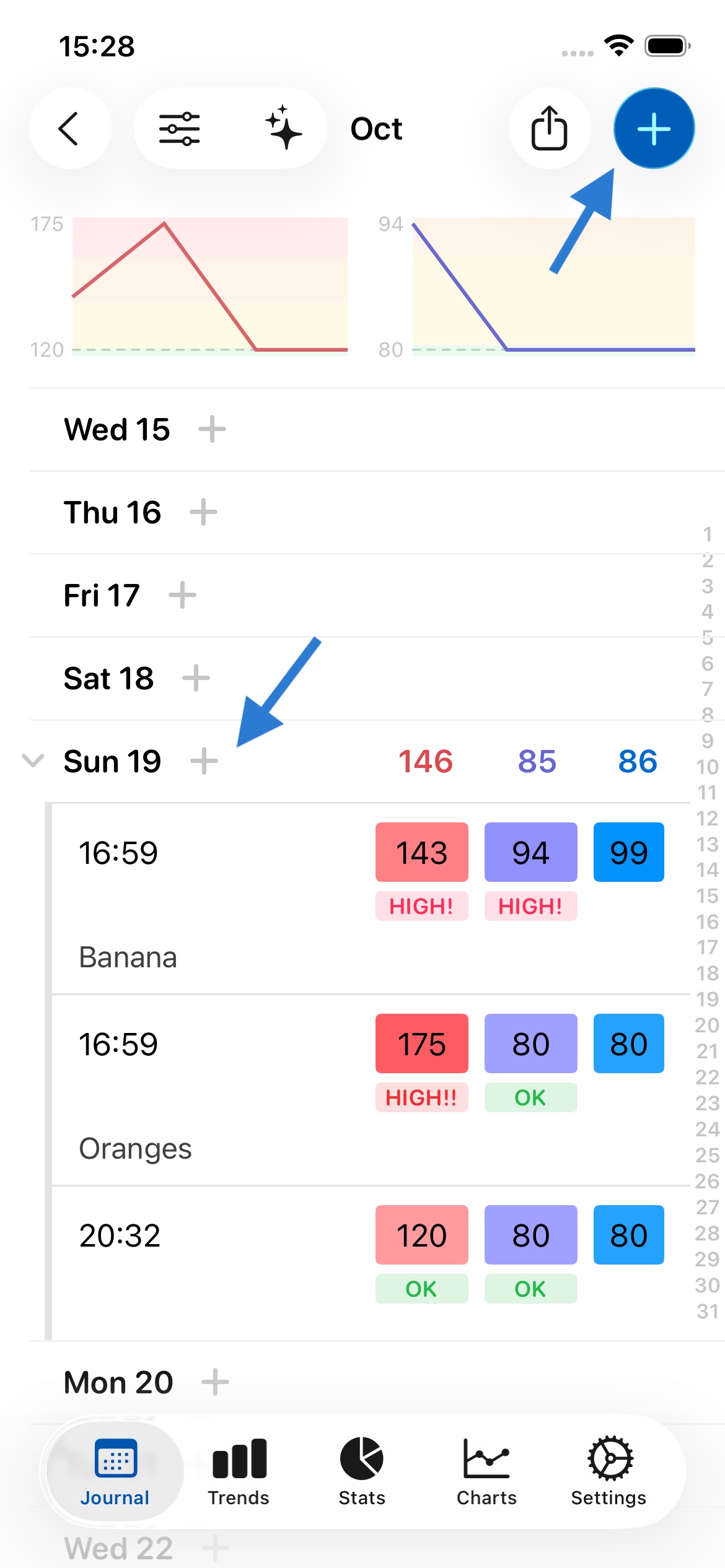
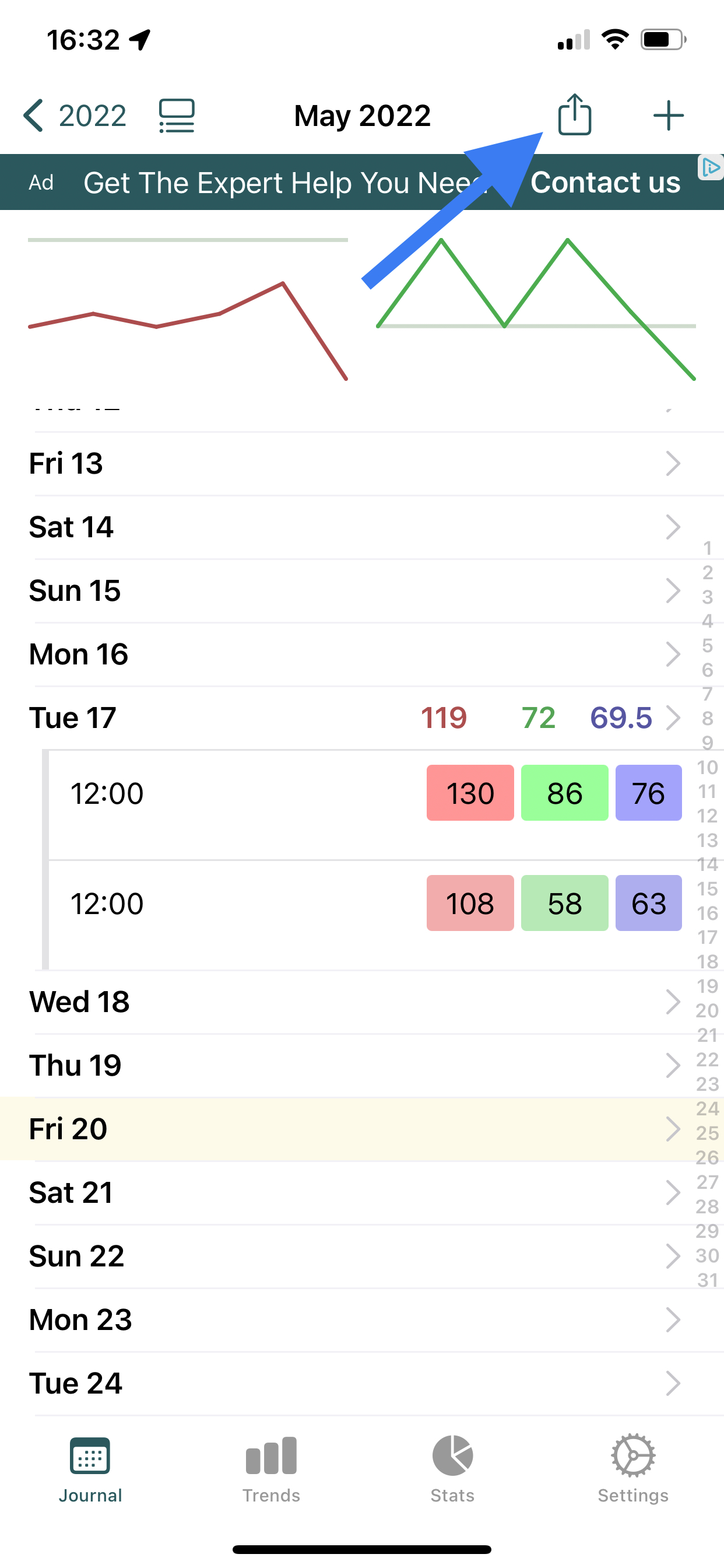
Você pode adicionar um novo registro de duas formas: 1. pressionando o dia ou 2. pressionando + no canto superior direito. Ambas as opções são mostradas pelas setas na imagem abaixo.
Posso registrar várias vezes por dia?
Sim. Você pode adicionar vários registros por dia, como mostrado acima. Basta pressionar o dia novamente, ou o +, para fazer isso.
Como excluo um registro?
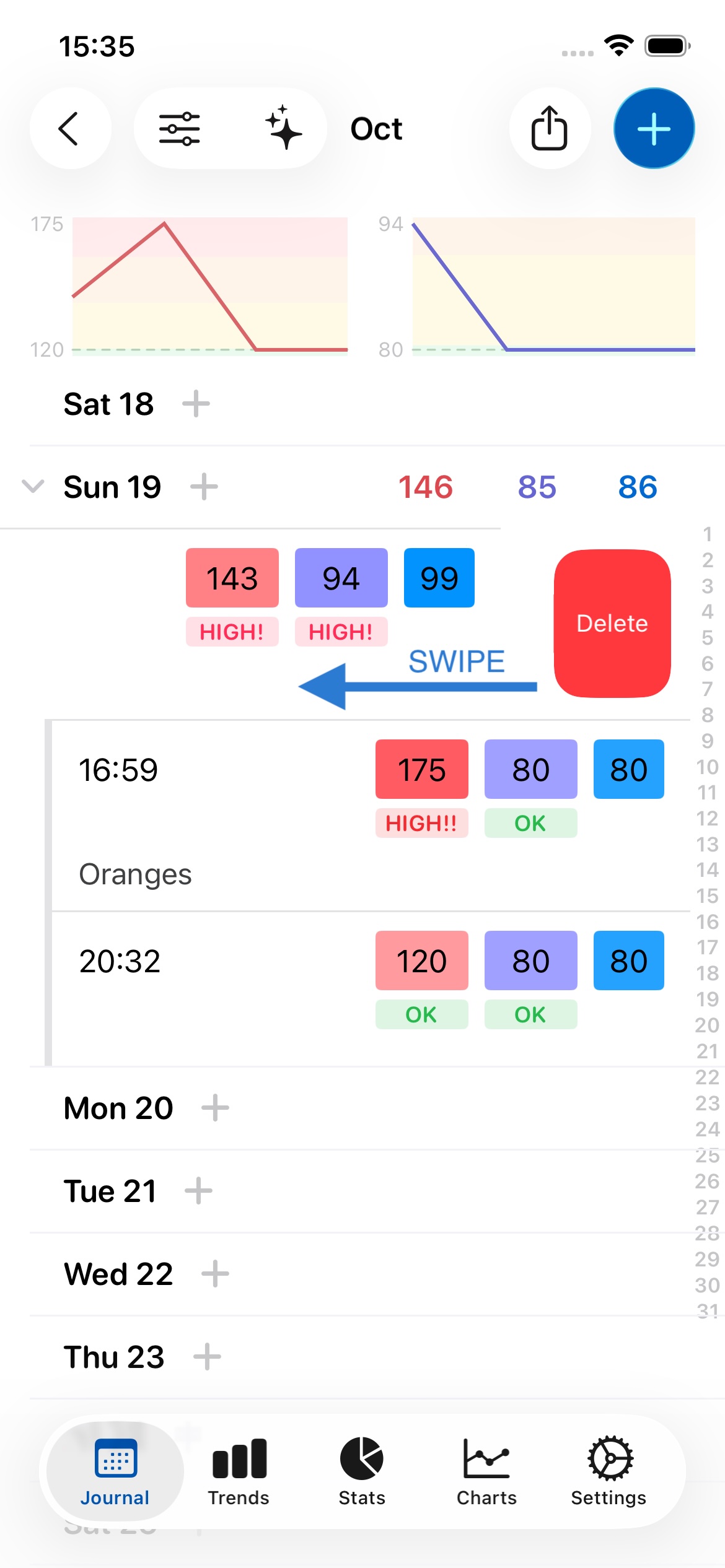
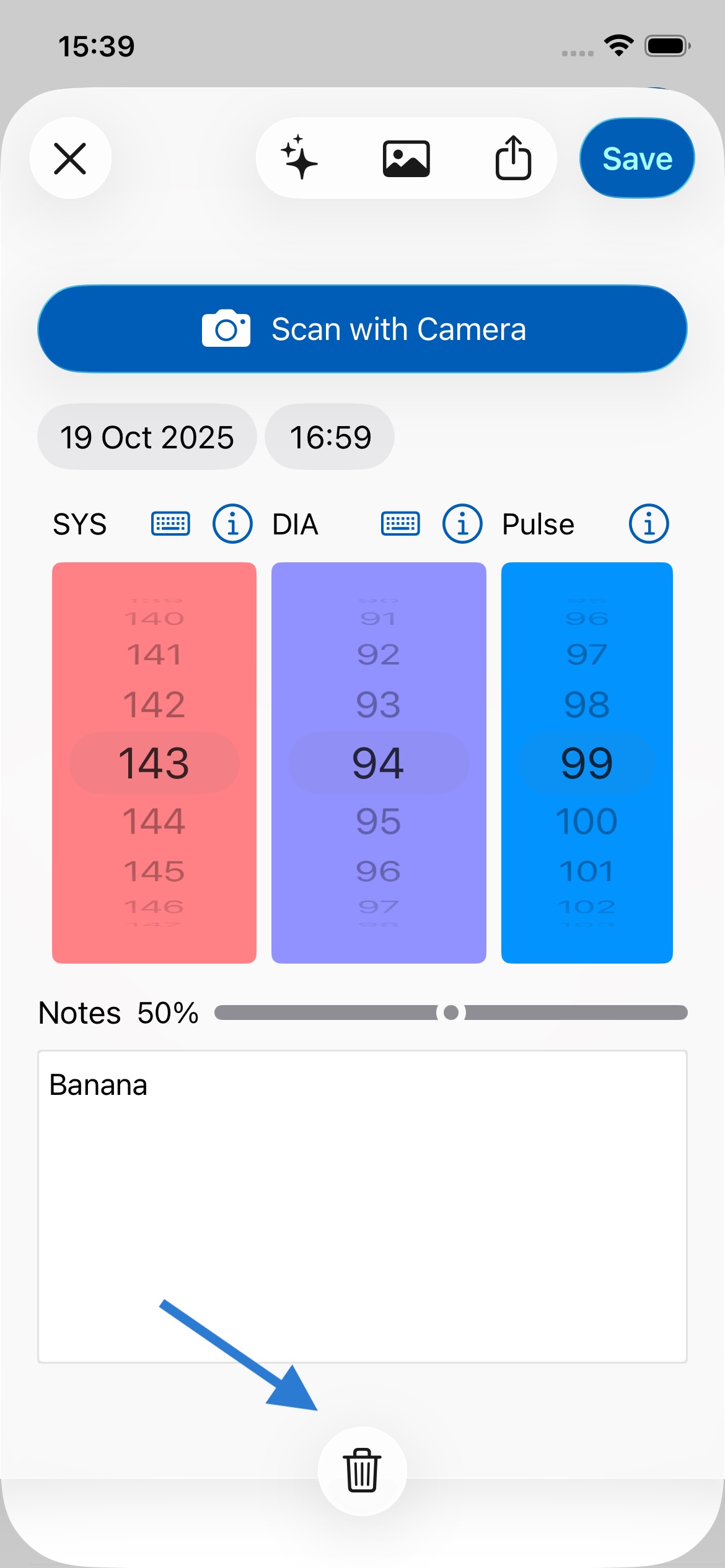
Para excluir um registro, você pode deslizar para a esquerda no registro e pressionar Excluir, ou pressionar o registro para abri-lo e pressionar o ícone da lixeira no canto superior esquerdo da tela. Ambos os métodos são mostrados abaixo:
Por que vejo uma pontuação de sentimento acima das minhas notas? Isso é privado?
Enquanto você escreve suas notas, um emoji aparece acima delas para indicar o sentimento previsto. Esse recurso pode ajudar a entender se sua escrita parece excessivamente negativa ou positiva, ou lembrar o que está funcionando ou não, servindo como um guia para sua escrita. Por padrão, o sentimento usa a IA do app que respeita sua privacidade; se você desativar a IA, ele é calculado inteiramente no seu dispositivo usando o framework de Linguagem Natural da Apple. Se preferir, você pode desativar esse recurso em Configurações, em Geral.
Posso exportar só um intervalo de datas, como os últimos 6 meses?
Pode sim. Pressione o botão de exportar em Diário ou Estatísticas (ele também está em Configurações, como “Exportar dados para PDF, CSV, Excel ou JSON”).
No topo da tela de exportação, em Selecionar intervalo de datas, escolha 6 meses. As outras opções vão de um único dia até um ano, mais Todos para tudo o que você já registrou, e Outro se quiser definir as datas exatas nos campos De e até.
Deixe o formato em PDF e pressione Exportar. Na tela de compartilhamento que aparece, você pode imprimir o relatório, salvá-lo em Arquivos ou enviá-lo por e-mail para seu médico.
Como faço para imprimir?
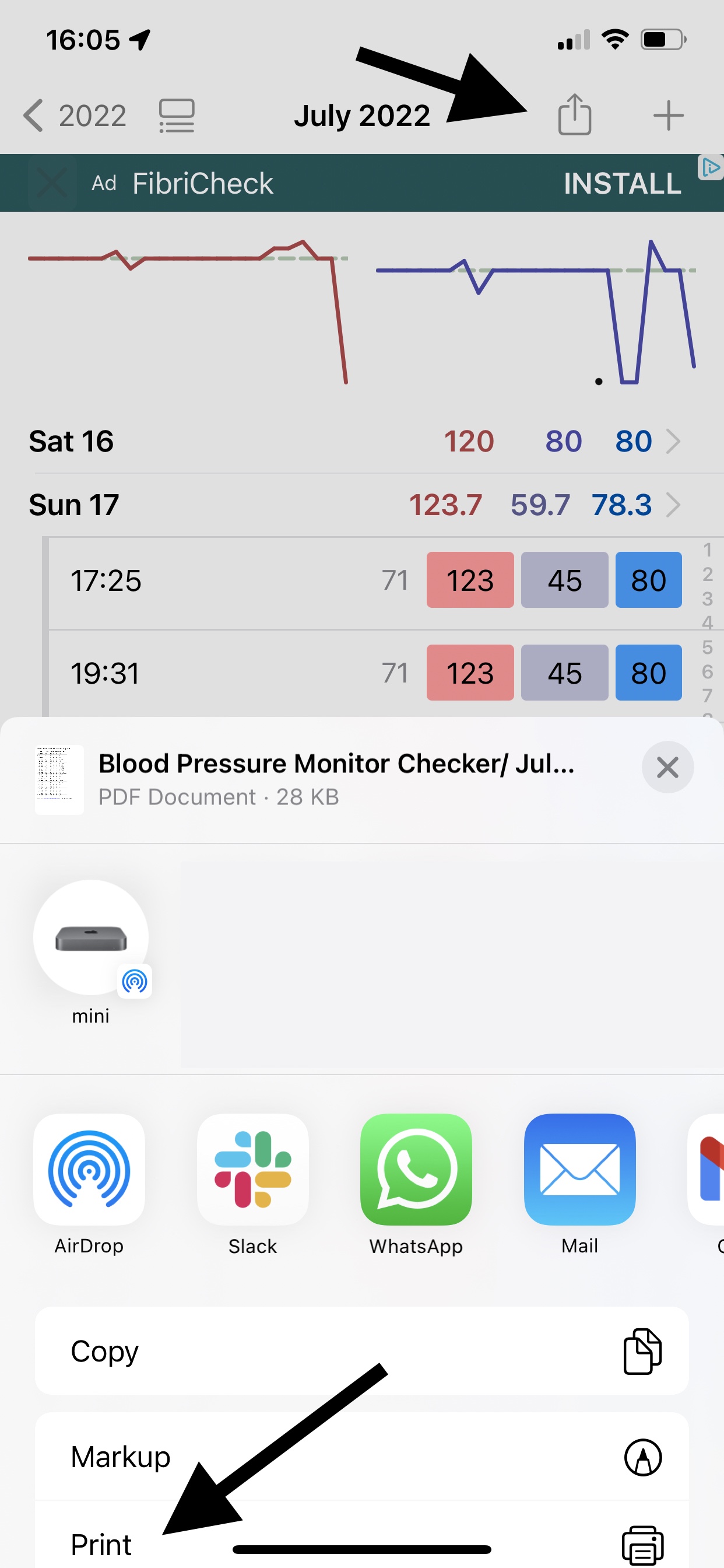
Quando você pressiona exportar (como mostrado abaixo), verá uma tela de compartilhamento. Nela, role para baixo e pressione Imprimir (como mostrado abaixo). Você precisará de uma impressora sem fio compatível com Apple AirPrint para imprimir sem fio do seu iPhone ou iPad.
Se você não tiver uma impressora sem fio compatível com AirPrint, pode comprar uma aqui.
Posso compartilhar informações médicas que estou monitorando com meu médico?
Sim. O aplicativo facilita isso. Pressione o botão de compartilhar (como mostrado abaixo), selecione PDF e depois escolha seu aplicativo de e-mail. O relatório em PDF será anexado a um e-mail que você pode enviar ao seu médico.
Como posso ocultar médias ou totais no Diário?
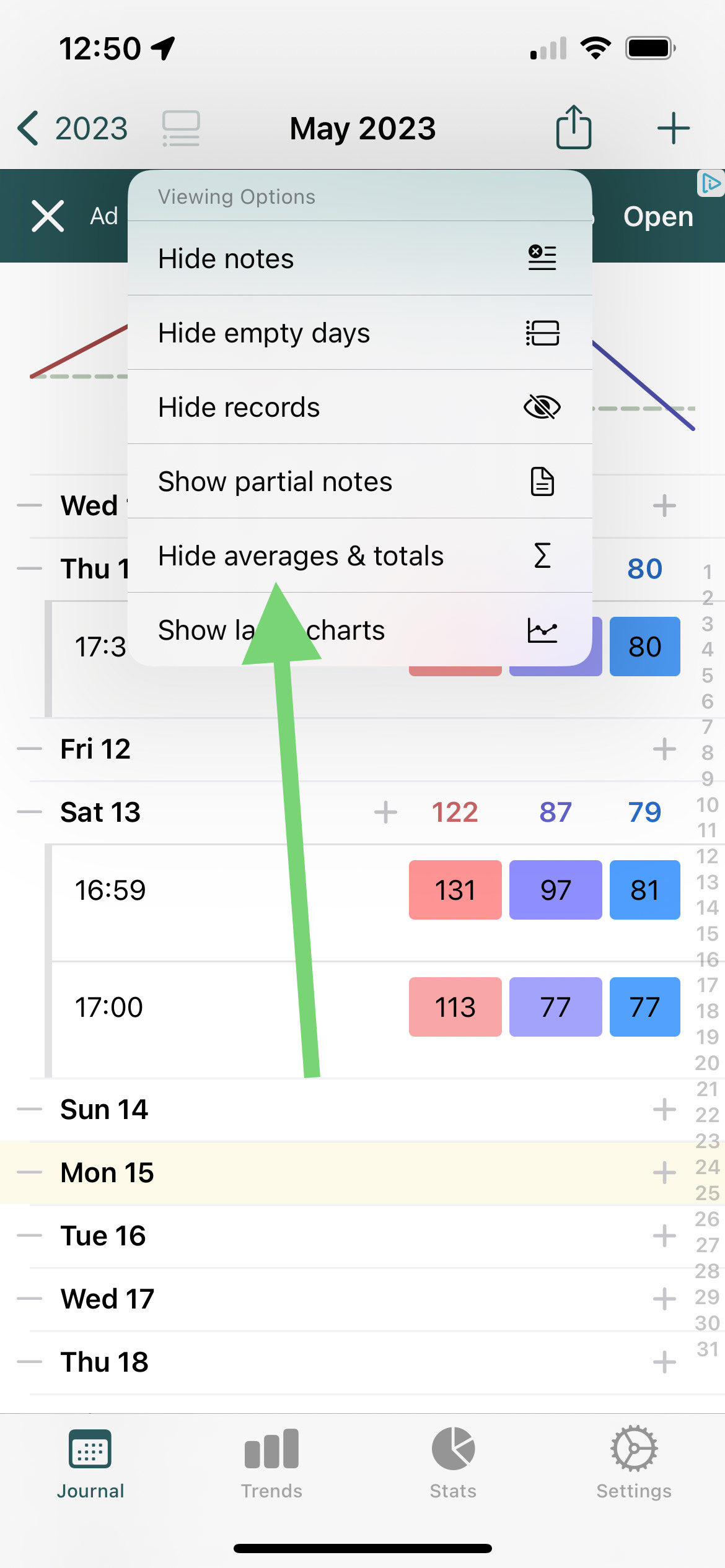
Você pode ocultar médias e totais nas opções de visualização, como mostrado abaixo. Isso mostrará apenas seus valores inseridos, sem médias. Isso pode ser útil se você achar confuso ter as médias/totais entre seus dados inseridos.
Posso exportar para Excel ou software de planilha similar?
Sim. Siga as instruções acima, mas selecione Excel ou CSV em vez de PDF como formato de saída. Depois, salve o arquivo no seu dispositivo ou envie por e-mail para você mesmo.
O formato Excel é mais confiável, enquanto o CSV pode ser mais amplamente compatível - ambos devem abrir no Excel e em softwares similares, como Apple Numbers ou Google Sheets.
Para quem posso enviar meus dados?
Você pode enviá-los por e-mail para quem quiser. Você pode querer enviar seus dados periodicamente para você mesmo para salvaguarda e backup. Você também pode salvar o arquivo PDF ou CSV no seu dispositivo para uso posterior.
Como volto direto para o dia atual na visualização mensal?
Toque duas vezes no ícone do Diário na barra de abas na parte inferior da tela.
Como visualizo dados de meses anteriores?
Para visualizar dados de um mês anterior (por exemplo, dados de setembro quando você está em outubro):
- Vá para a aba Diário
- Pressione o botão voltar no canto superior esquerdo - isso levará você à seleção de meses
- Selecione o mês que deseja visualizar (por exemplo, setembro)
- Se você não vir seus dados, pressione o botão de opções do Diário (o 2º botão ao longo do topo, ao lado do botão voltar) e certifique-se de que todas as opções de exibição estejam definidas como "Mostrar"
Seus dados estão sempre salvos e acessíveis - você pode navegar entre meses a qualquer momento para visualizar seus registros históricos.
Se você ainda não vir seus dados após verificar a visualização mensal: Vá para Configurações > Dados > Gerenciar Backups e procure backups do mês que você está tentando visualizar (ou do início do mês seguinte). Se encontrar um backup desse período, você pode restaurá-lo para recuperar seus dados. Isso pode ajudar se você reinstalou o aplicativo ou se houve um problema de sincronização.
Como altero a hora ou data de um registro?
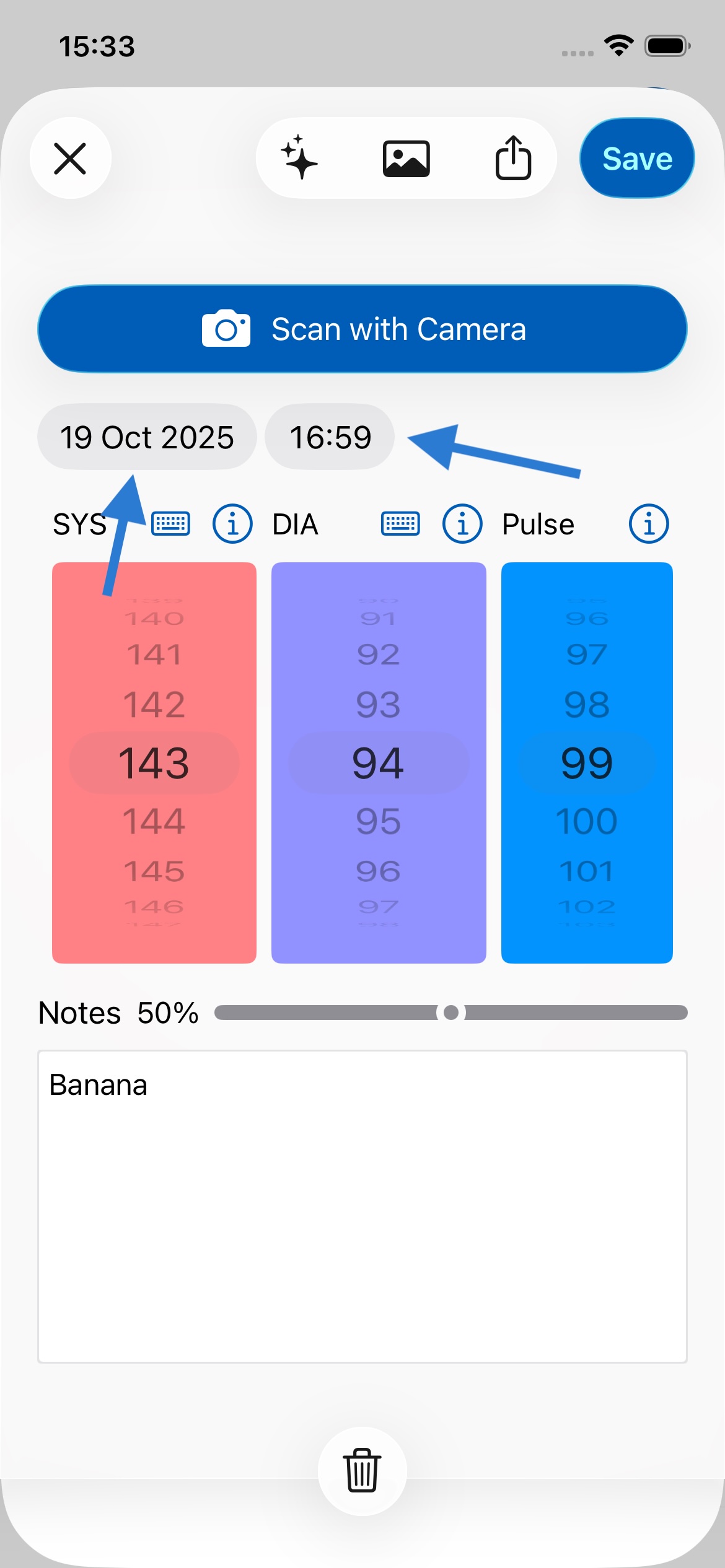
Abra um registro e toque na data ou hora na parte superior da tela, como mostrado abaixo. Um calendário aparecerá onde você pode selecionar a data correta e depois pressionar Salvar.
Dica: Para sempre criar um registro com a data de hoje, pressione o + ao lado do dia atual, ou pressione o + no canto superior direito da tela. Se um registro ficou na data errada, pode ser porque o + foi pressionado ao lado de um dia diferente — alguns usuários usam isso para registros históricos ou planejamento futuro.
Meus dados estão seguros?
O Feeltracker criptografa seus dados no seu dispositivo, então mesmo que seu iPhone ou iPad seja perdido ou roubado, ninguém consegue ler seus registros sem o seu código, Face ID ou Touch ID. Os dados também são criptografados em trânsito quando sincronizam com sua conta do iCloud.
Onde meus dados são armazenados?
O Feeltracker armazena seus dados no seu dispositivo e na sua própria conta privada do iCloud — nunca em uma conta nos nossos servidores. Os apps usam a mesma tecnologia da Apple que o Notas e o Fotos (CloudKit) para salvar e sincronizar as entradas entre seus dispositivos, o que torna tudo confiável e privado ao mesmo tempo.
Alguém mais pode ver meus dados privados?
Não. Ninguém da equipe do Feeltracker pode ver seus registros: eles ficam no seu dispositivo e na sua própria conta do iCloud, em servidores gerenciados pela Apple, e não guardamos nenhuma cópia.
A única exceção é um recurso de IA que você escolhe usar. Para responder a você, o app envia os dados que esse recurso precisa para a OpenAI por meio de um pequeno servidor de retransmissão nosso, que não armazena nada disso. Ninguém da equipe do Feeltracker lê essas solicitações. Você pode alternar a IA para o Apple Intelligence no dispositivo, ou desativar a IA completamente, nas configurações de IA do app — todos os detalhes estão na nossa política de privacidade.
Por que meus dados precisam ser salvos no iCloud?
O iCloud permite que seus dados sejam armazenados em backup e sincronizados entre seus dispositivos. Assim, se você perder seu telefone ou trocar por um novo, seus dados podem ser restaurados do iCloud.
Por que meus dados não estão sincronizando entre meus dispositivos?
Seus dados devem ser sincronizados automaticamente entre seus dispositivos. Certifique-se de que:
- Você está conectado à mesma conta do iCloud em todos os dispositivos.
- Todos os dispositivos iOS estão na mesma versão do iOS (preferencialmente a mais recente).
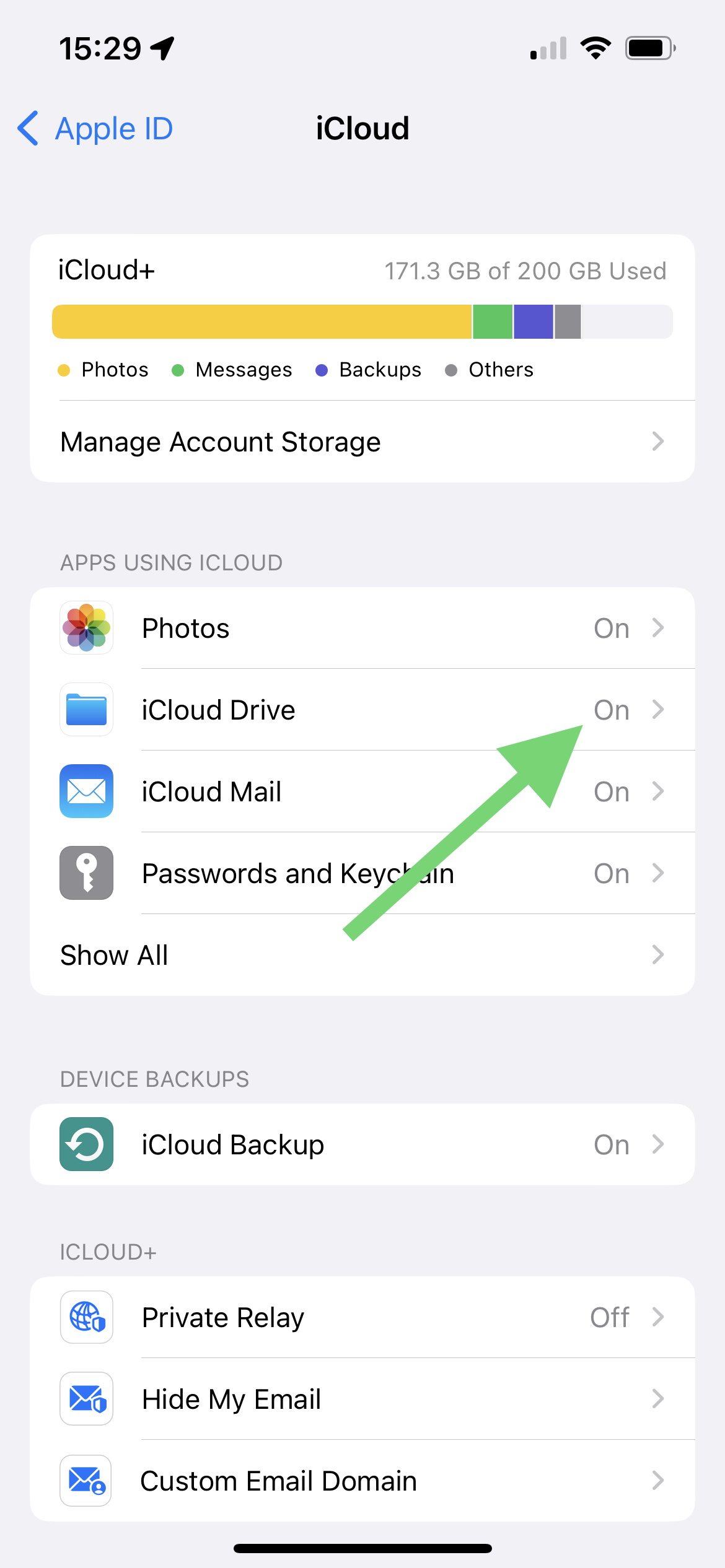
- O iCloud Drive está Ativado em todos os dispositivos (em Ajustes > Seu Nome > iCloud > iCloud Drive, como mostrado abaixo.
Preciso de uma assinatura para cada dispositivo?
Não. Uma assinatura desbloqueia os recursos premium em todos os dispositivos conectados à mesma conta do iCloud. Se o premium não aparecer em outro dispositivo, vá em Configurações > Assinatura (ou o equivalente no aplicativo) e toque em Restaurar compra. Certifique-se de que todos os dispositivos estão conectados à mesma conta do iCloud.
Como funcionam os Backups?
Os backups são feitos automaticamente toda semana por padrão (embora você possa desativar isso nas Configurações). Você também pode criar backups manuais em Configurações > Dados.
Quantos backups são feitos? Devo excluí-los?
Não há limite para o número de backups feitos. Os backups podem acumular anos e geralmente ocupam muito pouco espaço, então excluí-los não fará muita diferença no armazenamento do seu dispositivo. Se você precisar liberar espaço, é melhor excluir arquivos mais pesados no seu dispositivo, como fotos e vídeos.
Os backups são sincronizados com o iCloud?
Atualmente, os backups não são sincronizados no iCloud, mas seus dados atuais sim. Isso significa que se você comprar um novo iPhone ou iPad, seus dados atuais aparecerão lá também, mas não seus backups, pois cada dispositivo mantém seus próprios backups locais.
Isso significa que, por exemplo, se você excluir um registro no seu iPhone e ele sumir do iCloud e do seu telefone, você ainda poderia ir ao seu iPad e restaurar a partir de um dos snapshots de backup mais antigos.
Preciso de uma conta para usar este aplicativo?
Não. Os apps Feeltracker não precisam de conta, cadastro nem endereço de e-mail — baixe e comece a monitorar na hora. A sincronização usa sua conta do iCloud já existente e a infraestrutura da Apple, então é rápida, confiável e segura, sem que a gente jamais guarde um login seu.
Posso usar este aplicativo tanto no meu iPhone quanto no iPad?
Sim, e seus dados são sincronizados automaticamente entre eles se estiverem conectados à mesma conta do iCloud. Na versão para iPad, você tem mais espaço para notas e pode ver mais itens.
Existe uma versão para Mac do aplicativo?
Sim. Os apps Feeltracker funcionam em Macs com Apple Silicon (M1 em diante), e suas entradas sincronizam automaticamente lá através da mesma conta do iCloud. No Mac, você pode redimensionar a janela para ver mais dados em uma tela maior. Baixe os apps para Mac aqui no seu Mac M1 ou posterior.
Gostaria de sugerir um recurso ou melhoria para o aplicativo.
Adoraríamos ouvir seu feedback. Envie um e-mail para [email protected].
Posso desligar o som?
Sim. Vá para a aba Configurações e desative o controle deslizante ao lado de Ativar Efeitos Sonoros.
Para que serve a aba Tendências?
Tendências permite que você identifique o que está na sua mente, por quê e o efeito que está tendo em você. Role para baixo para mais detalhes e alguns exemplos de como as Tendências funcionam no seu aplicativo.
Por que não vejo nada em Tendências?
Para que as Tendências funcionem, você precisa fazer anotações quando salvar registros. Você pode fazer isso em qualquer registro no campo Notas.
Para que serve a aba Estatísticas?
Atualmente, mostra todos os registros entre 2 datas e uma média/total nesse intervalo. Isso permite que você obtenha uma média/total para qualquer período.
Qual é a diferença entre Diário, Tendências e Estatísticas?
Diário é a seção principal de registro que permite inserir dados e visualizá-los mensalmente/anualmente/por toda a vida, com médias e totais.
Tendências permite identificar padrões nos dados que você está registrando no Diário para que você possa agir sobre eles.
Estatísticas permite ver seus dados em ordem cronológica (item mais recente primeiro) sem agrupamento mensal ou anual, e permite ver médias e totais entre quaisquer duas datas.
Devo fazer logout ou desligar para economizar memória e bateria do telefone?
Não há necessidade de fazer logout — o dispositivo automaticamente descarrega aplicativos/recursos da memória conforme necessário.
iPhones e iPads modernos têm muita memória eficiente em termos de energia, então os aplicativos podem permanecer na memória por muito tempo sem efeitos adversos. O acesso a esta memória é seguro e já está protegido por Face ID, Touch ID ou código de acesso.
Se você quiser fechar um aplicativo mesmo assim (por exemplo, se ele ficou sem responder), pode seguir as instruções da Apple aqui.
Também não há necessidade de fazer login, pois o aplicativo usa sua conta do iCloud para sincronizar/fazer backup de dados entre seus dispositivos automaticamente, semelhante ao funcionamento dos aplicativos Fotos e Notas, sem exigir que dados pessoais identificáveis sejam compartilhados.
Se eu não fizer logout, é seguro?
Sim. Assim que você pressionar o botão lateral do dispositivo para bloqueá-lo como normalmente faz, ninguém poderá acessar seu aplicativo ou dados enquanto estiver bloqueado.
O aplicativo exibe anúncios?
Não. Os aplicativos Feeltracker não exibem anúncios de terceiros e não usam redes de publicidade nem SDKs de rastreamento de anúncios (como o AdMob). Seus dados pessoais e de saúde nunca são compartilhados com anunciantes. Os aplicativos são financiados inteiramente por assinaturas premium opcionais e compras avulsas na App Store.
O Feeltracker é gratuito?
Sim. Todo app Feeltracker é gratuito para baixar e usar, sem anúncios e sem necessidade de conta. Grátis para todo mundo: entradas ilimitadas, todos os gráficos e tendências, sincronização com Apple Health, exportação em PDF/CSV/Excel/JSON, AI Camera Scan e recursos reais de IA todos os dias — Quick Chat, Ask a Question, Voice Summary, Make Me Laugh, Calm Me Down, e uma versão Quick diária dos relatórios maiores.
Uma assinatura Pro opcional desbloqueia os recursos de IA em profundidade total (Deep Research, Doctor Summary, Pattern Detective, Goal Assistant, Pro Chat, Voice Chat, Daily Insights, Apple Intelligence no dispositivo, e as ferramentas criadas para cada app) e aumenta os generosos limites diários.
Para que serve minha assinatura?
Sua assinatura financia o desenvolvimento contínuo — novos recursos, correções de bugs, traduções e custos de servidor para recursos opcionais de IA. Como não veiculamos anúncios, as assinaturas e compras avulsas são a única forma de financiarmos o aplicativo, e elas mantêm a experiência limpa e privada para todos.
Por que devo assinar? Por que não posso pagar apenas uma vez?
Uma pequena taxa de assinatura recorrente torna mais fácil experimentar o app sem um grande custo inicial — e a assinatura Pro anual agora inclui um teste gratuito de 1 mês, para que você possa explorar tudo antes de pagar qualquer coisa. No longo prazo, a receita das assinaturas nos ajuda a manter o app e financia o desenvolvimento de novos recursos úteis.
Há algo que eu possa fazer para apoiar este aplicativo?
Dependemos de boas avaliações para expandir o aplicativo e continuar desenvolvendo novos recursos. Por favor, deixe uma avaliação seguindo o link do seu aplicativo:
Como cancelo minha assinatura do Feeltracker?
As assinaturas do Feeltracker são cobradas pela Apple, então você as cancela na sua conta Apple, não no app: abra Gerenciar Assinaturas (ou vá em Ajustes do iOS, toque no seu nome e depois em Assinaturas), escolha o app Feeltracker e toque em Cancelar Assinatura. Você mantém os recursos Pro até o fim do período já pago, e seus registros continuam no seu dispositivo de qualquer forma — a versão gratuita com todos os recursos principais continua funcionando normalmente.
Se você estiver no teste gratuito de 1 mês (incluído nas assinaturas anuais), cancelar antes do fim do teste significa que você não paga nada. E se você assinou sem querer, cancele como acima e peça um reembolso à Apple em reportaproblem.apple.com — compras recentes costumam ser processadas rapidamente.
Antes de sair, conte para a gente o que não estava funcionando em [email protected] — correções e melhorias baseadas no feedback dos usuários costumam ser lançadas em uma atualização do app no mesmo dia ou no dia seguinte.
O aplicativo coleta meu nome, data de nascimento ou gênero?
Somente se você optar por salvá-los. Você pode preencher opcionalmente um pequeno perfil (nome, data de nascimento, gênero) para personalizar a experiência — isso é completamente opcional e os recursos principais de monitoramento funcionam sem ele. Quando fornecidos, os dados do perfil ficam no seu dispositivo e no seu próprio iCloud, nunca em nossos servidores.
Como meus dados de perfil são utilizados?
Se você usar um recurso de IA opcional (como chat, insights ou feedback personalizado), o aplicativo pode incluir as partes relevantes do seu perfil com a solicitação — normalmente seu primeiro nome, idade (calculada a partir da data de nascimento) e gênero — para que a IA possa fornecer respostas mais relevantes (por exemplo, orientações de saúde adequadas à idade ou os pronomes corretos). Isso ocorre apenas quando você usa ativamente um recurso de IA. Você pode editar ou limpar seu perfil, ou desativar os recursos de IA, a qualquer momento.
Quais serviços de IA o aplicativo utiliza?
Os aplicativos usam três tipos de IA, todos opcionais e sob demanda:
1. IA no dispositivo (Natural Language API da Apple) para coisas como pontuação de sentimentos — funciona inteiramente no seu dispositivo, sem enviar dados.
2. Apple Intelligence em dispositivos compatíveis — processada no dispositivo quando possível, e via Private Cloud Compute da Apple para tarefas mais pesadas. A Apple não armazena nem vê seus dados, e eles não são usados para treinar os modelos da Apple.
3. OpenAI API para chat, insights e feedback personalizado — usada apenas quando você a aciona ativamente. Apenas os dados relevantes (e, se salvos, um contexto limitado do perfil) são enviados. A OpenAI não usa dados da API para treinar seus modelos.
O Apple Health é obrigatório?
Não. A integração com o Apple Health é completamente opcional. Os aplicativos funcionam totalmente sem ele — você pode inserir leituras manualmente, usar a Digitalização por Câmera com IA ou importar CSVs. Quando você o ativar, pode escolher quais tipos de dados o aplicativo pode ler ou gravar e revogar o acesso a qualquer momento nas Configurações do iOS.
Como excluo meus dados?
Você está no controle:
- Exclua entradas individuais deslizando sobre elas.
- Exclua seu perfil (nome, data de nascimento, gênero) a qualquer momento na tela de perfil do aplicativo.
- Exclua todos os dados do aplicativo de uma vez nas configurações do aplicativo.
- Remover o aplicativo e seu backup no iCloud nas Configurações do iOS apaga tudo. Como não mantemos uma cópia nos nossos servidores, não há nada a mais para excluirmos por você.
Posso usar IA sem enviar meus dados para a nuvem?
Sim. O Feeltracker inclui um modo Apple Intelligence que executa a IA inteiramente no seu dispositivo usando os Foundation Models da Apple — nada é enviado para nossos servidores ou para a OpenAI. É necessário o iOS 26 ou posterior em um dispositivo compatível com Apple Intelligence (iPhone 15 Pro ou série iPhone 16 em diante, iPad e Mac com Apple Silicon), além de uma assinatura Feeltracker Pro, que torna a IA no dispositivo ilimitada. Você pode alternar entre IA no dispositivo e IA na nuvem, ou desativar a IA completamente, nas configurações de IA do app a qualquer momento.
O que eu recebo com uma assinatura Feeltracker Pro?
O Feeltracker Pro desbloqueia a versão completa de cada recurso de IA e aumenta os limites diários — o monitoramento em si já é gratuito, então o Pro é só sobre a IA.
O Pro inclui Relatório de Saúde Pro, Pesquisa Aprofundada, Detetive de Padrões, Assistente de Metas, Resumo para o Médico, Atestado Médico, Resumo em Texto, Gerador de Histórias, Quiz Pessoal, Chat Pro, Chat por Voz, Feedback Falado, o banner Insights Diários, Apple Intelligence privado no dispositivo, relatórios em PDF avançados, e as ferramentas criadas para cada app: Relatório MAP Pro (Pressão Arterial); Reestruturação Cognitiva, Identificador de Gatilhos e Linha do Tempo de Sentimentos (Diário de Humor); Explorador de Temas (Diário Pessoal); Análise Pro de Sonhos e Relatório CPAP (Sono); Planejador de Refeições e Planejador de Exercícios (Peso). Uma assinatura cobre seu iPhone, iPad e Mac quando eles usam a mesma conta Apple.
Os apps Feeltracker funcionam offline?
Sim. Tudo o que você realmente monitora funciona offline — adicionar e editar registros, fotos, gráficos, tendências, estatísticas, backups e exportações em PDF, CSV, Excel e JSON, tudo roda inteiramente no seu dispositivo.
Uma conexão com a internet só é necessária para três coisas opcionais: sincronizar com seus outros dispositivos pelo iCloud, os recursos de IA na nuvem e as importações do Apple Health de outros apps. Tudo o que você registrar offline sincroniza automaticamente na próxima vez que você estiver online.
Quais modelos de iPhone, iPad e Mac os apps Feeltracker suportam?
Os apps Feeltracker funcionam em iPhone e iPad com iOS 16.0 ou posterior, e em Macs com Apple Silicon (M1 em diante). São apps universais, então uma única compra cobre todos os seus dispositivos, e seus dados sincronizam entre eles pela sua própria conta do iCloud.
Dois recursos precisam de hardware mais recente: o modo de IA Apple Intelligence no dispositivo exige o iOS 26 ou posterior em um dispositivo compatível com Apple Intelligence, e a sincronização de Mental Health (State of Mind) com o Apple Health exige o iOS 18 ou posterior. Tudo o mais funciona em qualquer dispositivo compatível.
Por quanto tempo o Feeltracker mantém meus dados em seus servidores?
O Feeltracker não guarda nenhuma cópia dos seus registros de saúde em seus servidores — suas entradas ficam apenas no seu dispositivo e na sua própria conta do iCloud, enquanto você mantiver o app.
Quando você usa um recurso de IA na nuvem, a solicitação passa pelo nosso servidor de retransmissão, que não armazena nem a solicitação nem a resposta. Ele mantém, sim, um registro de custo para cada solicitação — data, app, recurso, modelo de IA, contagem de tokens e custo estimado, sem dados de saúde, sem texto de mensagens e sem nada que identifique você — e esses registros são apagados após 30 dias. A OpenAI mantém dados da API separadamente, segundo suas próprias políticas (atualmente até 30 dias). Todos os detalhes estão na nossa política de privacidade.
O Feeltracker está disponível no meu idioma?
Os apps Feeltracker e este site estão totalmente localizados em 32 idiomas: inglês, espanhol, francês, francês (Canadá), alemão, italiano, holandês, catalão, português (Portugal e Brasil), sueco, norueguês, dinamarquês, finlandês, polonês, russo, ucraniano, tcheco, eslovaco, romeno, croata, húngaro, grego, turco, árabe, hebraico, japonês, coreano, chinês simplificado, chinês tradicional, tailandês e vietnamita. Árabe e hebraico incluem layouts completos da direita para a esquerda.
Os apps seguem automaticamente o idioma do seu iPhone, e você também pode escolher em qual idioma a IA responde, independentemente do idioma do app, nas configurações de IA.
Vou perder meus dados se excluir o aplicativo ou trocar de iPhone?
Não — desde que você esteja conectado à mesma conta do iCloud, seus dados voltam automaticamente. Seus registros são sincronizados com seu iCloud privado, então reinstalar o aplicativo ou configurar um novo iPhone ou iPad restaura tudo sozinho.
Antes de trocar de aparelho ou reinstalar, vale a pena conferir se o iCloud Drive está ativado (Ajustes > seu nome > iCloud > iCloud Drive) e se seus registros mais recentes aparecem nos seus outros dispositivos. O aplicativo também mantém backups locais automáticos (Ajustes > Dados > Gerenciar Backups) como uma proteção extra.
Como faço para pedir reembolso ou alterar meus dados de pagamento?
Todos os pagamentos, notas fiscais e reembolsos são gerenciados pela Apple, não por nós — nunca temos acesso aos seus dados de pagamento, então não podemos cobrar você diretamente, emitir reembolsos ou editar dados de nota fiscal.
Para solicitar um reembolso, acesse reportaproblem.apple.com, faça login com sua conta Apple e escolha sua compra do Feeltracker — a Apple costuma decidir em um ou dois dias. Os dados de pagamento e nota fiscal (como seu endereço) são gerenciados nas configurações da sua conta Apple. Se algo deu errado com sua compra, envie um e-mail também para [email protected] — sempre tentaremos ajudar.
Existe teste grátis?
Sim. A assinatura Pro anual inclui um teste gratuito de 1 mês. Se você cancelar durante o período de teste em Gerenciar Assinaturas, você não será cobrado.
E lembre-se: os recursos principais de acompanhamento são gratuitos para sempre, então nem é preciso teste. O teste serve apenas para você explorar os recursos completos de IA do Pro antes de decidir.
Aplicativo Diário de Pressão Arterial
O aplicativo se conecta ao meu monitor de pressão arterial via Bluetooth?
O app não se conecta a monitores via Bluetooth, mas isso não significa que você precise digitar tudo manualmente. Há três formas de adicionar suas leituras ao app:
Escaneamento com câmera de IA (o mais fácil): depois de fazer uma medição, aponte a câmera do seu iPhone para a tela do seu monitor e o app lê os números automaticamente. Funciona com praticamente qualquer monitor que tenha tela digital, independentemente da marca ou modelo, sem pareamento, sem configuração, e leva apenas alguns segundos. O escaneamento com câmera é gratuito para todos, com um limite diário generoso.
Importação do Apple Saúde: se o seu monitor vier com um app próprio que sincroniza as leituras com o Apple Saúde (como muitos monitores Bluetooth fazem, por exemplo o OMRON connect), o app pode importá-las automaticamente do Apple Saúde. Ative isso em Ajustes > Dados > Apple Saúde, com as permissões de leitura e escrita habilitadas.
Entrada manual: você sempre pode digitar uma leitura em poucos segundos com o botão +.
Como funciona o Escaneamento por Câmera com IA?
Após fazer sua leitura de pressão arterial, abra o aplicativo e toque no botão "+", depois selecione "Escanear com Câmera". Segure seu telefone firme a cerca de 15-30 cm de distância da tela do seu monitor, certificando-se de que os números estejam claramente visíveis e bem iluminados. O aplicativo lerá automaticamente os valores sistólico, diastólico e de pulso. Para melhores resultados, garanta boa iluminação e mantenha o telefone firme durante o escaneamento. Isso funciona com a maioria dos monitores digitais, incluindo as marcas OMRON, Microlife e Beurer.
Por que estou vendo entradas duplicadas?
Isso geralmente é causado pela configuração de sincronização com o Apple Health. O problema mais comum é ter apenas permissões de escrita habilitadas para o Apple Health, mas não permissões de leitura. Para corrigir: Vá para Ajustes > Dados > Apple Health e certifique-se de que AMBAS as permissões de leitura E escrita estejam habilitadas para Pressão Arterial e Frequência Cardíaca - não apenas escrita. O aplicativo precisa da permissão de leitura para verificar se uma leitura já existe antes de importar do Health.
Posso monitorar leituras de vários membros da família?
Um recurso de etiquetas está chegando nos próximos meses que permitirá monitorar leituras de várias pessoas em um único dispositivo. Você poderá etiquetar cada entrada com o nome de uma pessoa e depois gerar relatórios individuais para cada membro da família.
Meus dados não estão sincronizando entre meu iPhone e iPad. Por quê?
Primeiro, certifique-se de que você está conectado à mesma conta do iCloud em ambos os dispositivos. Vá para Ajustes > [Seu Nome] e verifique o Apple ID. Segundo, verifique se o iCloud Drive está habilitado em ambos os dispositivos (Ajustes > [Seu Nome] > iCloud > iCloud Drive). Seus dados são sincronizados automaticamente pelo iCloud, mas isso requer uma conexão com a internet e pode levar alguns minutos. Tente abrir o aplicativo em cada dispositivo e puxar para baixo para atualizar.
O que a assinatura inclui? O que é gratuito?
Todos os recursos essenciais são gratuitos para todos — registros ilimitados, escaneamento por câmera com IA, todos os gráficos e tendências, sincronização com Apple Health, e exportações em PDF/CSV/Excel/JSON —, e todo usuário tem acesso gratuito a recursos reais de IA todos os dias, incluindo Fazer uma Pergunta, Chat Rápido, Resumo por Voz e versões rápidas dos relatórios. A assinatura Pro opcional desbloqueia os recursos de IA completos e mais avançados (Pesquisa Aprofundada, Resumo para o Médico, Detetive de Padrões, Chat Pro, Chat por Voz e mais), executa-os na nossa IA mais capaz e aumenta os limites diários generosos. Os aplicativos nunca exibem anúncios, com ou sem assinatura.
O que é PAM e devo monitorá-la?
PAM (Pressão Arterial Média) representa a pressão média nas suas artérias durante um ciclo cardíaco. É calculada automaticamente para cada leitura. A PAM é particularmente importante para pacientes com DAVA (Dispositivo de Assistência Ventricular Esquerda) e outros com condições cardiovasculares específicas. Para habilitar a exibição da PAM, vá para Ajustes > Pressão Arterial > Mostrar Pressão Arterial Média (PAM). Faixas personalizáveis de PAM estão chegando na versão 2.8.x.
Como uso modelos de notas para economizar tempo?
Ao inserir uma nota (como "Leitura matinal - antes da medicação"), toque no botão "Modelo" no canto inferior esquerdo do campo de notas e salve-a como modelo. Na próxima vez que fizer uma leitura, toque em "Modelo" novamente e selecione entre seus modelos salvos - o texto é inserido instantaneamente. Isso é ótimo para notas recorrentes como "Manhã - pré-medicação" ou "Noite - após o jantar".
Qual pressão arterial é alta ou baixa demais?
O aplicativo usa as faixas da ACC/AHA por padrão: abaixo de 120/80 mmHg é normal, sistólica de 120-129 (com diastólica abaixo de 80) é elevada, e 130/80 ou mais é hipertensão. Abaixo de 90/60 é baixa. Uma única leitura fora dessas faixas não é um diagnóstico — repita a medição e converse com seu médico sobre o padrão, e não sobre um número isolado. Se uma leitura estiver acima de 180/120 mmHg e você tiver sintomas como dor no peito, falta de ar, fraqueza ou alterações na visão, procure atendimento de emergência imediatamente.
Qual é a pressão arterial ideal?
Para a maioria dos adultos, abaixo de 120/80 mmHg é considerado normal, e abaixo de 90/60 mmHg é considerado baixo. As metas variam conforme idade, sexo, gravidez e condições como doença renal ou cardíaca, então seu médico pode definir uma meta pessoal para você — siga a dele quando for diferente. As faixas de cor do aplicativo seguem as faixas da ACC/AHA por padrão e podem ser ajustadas em Ajustes > Pressão Arterial > Personalizar Faixas de Pressão Arterial.
Como meço minha pressão arterial?
A pressão arterial é medida usando um monitor digital de pressão arterial. Aqui você encontra monitores de pressão arterial que funcionam muito bem com o recurso Camera Scan AI. O aplicativo pode ler automaticamente os valores da maioria dos monitores digitais, incluindo as marcas OMRON, Microlife e Beurer.
Para que servem as Tendências no Diário de Pressão Arterial?
Com as Tendências, este aplicativo pega seus dados e notas e mostra o que afeta você e como. Por exemplo, você poderia ver que meditou 20 vezes no último ano e que a meditação diminui sua pressão arterial. Por outro lado, você poderia ver que toda vez que encontra o Roberto, vocês discutem, e ele aumenta sua pressão arterial. Quanto mais você usar notas, mais úteis as Tendências podem ser.
Pode explicar as Tendências no Diário de Pressão Arterial com um exemplo?
Por exemplo, você corre 10 vezes. 5 vezes, sua pressão arterial cai 10 pontos, e nas outras vezes cai 5. As Tendências mostrarão que, em média, correr ajuda a reduzir sua pressão arterial em cerca de 7,5 pontos.
Meu iPhone ou iPad consegue medir a pressão arterial sozinho?
Não. Nenhum celular ou tablet consegue medir a pressão arterial sozinho — essa é uma limitação de hardware de qualquer smartphone, não só deste aplicativo. Você vai precisar de um medidor de pressão com braçadeira para fazer a medição real.
O que o aplicativo faz é tornar o registro e a compreensão dessas medições muito mais fáceis: aponte a câmera para o visor do medidor e o Escaneamento por Câmera com IA registra os números para você. Depois, o aplicativo acompanha, gera gráficos e analisa tudo ao longo do tempo, transformando isso em relatórios que você pode compartilhar com seu médico.
Uma medição normal aparece como “alta” — posso alterar as faixas de pressão arterial?
Sim. Vá em Ajustes > Pressão Arterial > Personalizar Faixas de Pressão Arterial para definir exatamente onde cada faixa de cor começa e termina, para que o aplicativo corresponda às diretrizes que seu médico usa.
Isso também é útil quando seu médico define metas pessoais para você — por exemplo, manter a sistólica acima de 100 por causa de uma condição renal ou cardíaca. Suas faixas personalizadas passam a valer em todos os lugares: no diário, nos gráficos e nos relatórios.
Escaneei uma medição e toquei em Salvar, mas não consigo vê-la no aplicativo. Para onde ela foi?
Quase sempre a medição foi salva — só que em uma data diferente da esperada. Um novo registro é criado para o dia selecionado antes de você abrir o scanner, então se você tocou no + ao lado de outro dia, a medição fica registrada lá.
Verifique os dias próximos a hoje no Diário e também confira se todas as opções de exibição estão definidas como “Mostrar” (o botão de opções do Diário, na parte superior). Se ainda assim não conseguir encontrar, envie um e-mail para [email protected] pelas configurações do aplicativo para que possamos ajudar.
Aplicativo Diário de Humor
Para que servem as Tendências no Diário de Humor?
Com as Tendências, este aplicativo pega seus dados e notas e mostra o que afeta você e como. Por exemplo, você poderia ver que encontrou a Maria 20 vezes no último ano e que, em média, a Maria te faz muito feliz. Por outro lado, você poderia ver que toda vez que encontra o Roberto, vocês discutem, e ele te faz infeliz. Quanto mais você usar notas, mais úteis as Tendências podem ser.
Pode explicar as Tendências no Diário de Humor com um exemplo?
Por exemplo, você encontra a Maria 10 vezes. 5 vezes ela te fez muito feliz (+2) e 5 vezes ela te fez relativamente feliz (+1). As Tendências mostrarão que, em média, a Maria te faz bastante (+1,5) feliz.
Aplicativo Diário Pessoal
Para que servem as Tendências no Diário Pessoal?
Com as Tendências, este aplicativo pega seus dados e notas e mostra quais palavras estão mais na sua mente. Por exemplo, você poderia ver que usou uma palavra 20 vezes no último ano. Por outro lado, você poderia ver que usou outra palavra 50 vezes - com muito mais frequência. Quanto mais você usar notas, mais úteis as Tendências podem ser.
Pode explicar as Tendências no Diário Pessoal com um exemplo?
Por exemplo, você escreve sobre a Maria 120 vezes nas suas notas, mais do que sobre seu trabalho, sobre o qual você escreve 50 vezes. Nesse caso, as Tendências mostram que claramente a principal coisa na sua mente era a Maria.
Aplicativo Diário de Sono
Para que servem as Tendências no Diário de Sono?
Com as Tendências, este aplicativo pega seus dados e notas e mostra o que afeta você e como. Por exemplo, você poderia ver que bebeu muito café na última semana e que por causa disso dormiu menos. Por outro lado, você poderia ver que toda vez que come salada ou vai à academia, você dorme melhor. Quanto mais você usar notas, mais úteis as Tendências podem ser.
Pode explicar as Tendências no Diário de Sono com um exemplo?
Por exemplo, você bebe café 10 vezes. 5 dessas vezes, dormiu 2 horas a menos, e nas outras 5 dormiu 1 hora a menos. As Tendências mostrarão que, em média, beber café faz com que você durma 1,5 hora a menos.
Aplicativo Diário de Peso
Para que servem as Tendências no Diário de Peso?
Com as Tendências, este aplicativo pega seus dados e notas e mostra o que afeta você e como. Por exemplo, você poderia ver que comeu fast food 20 vezes no último ano e que, ao longo do tempo, você ganha peso quando come fast food. Por outro lado, você poderia ver que toda vez que come salada ou vai à academia, você perde peso. Quanto mais você usar notas, mais úteis as Tendências podem ser.
Pode explicar as Tendências no Diário de Peso com um exemplo?
Por exemplo, você come donuts 10 vezes. 5 vezes, seu peso sobe 0,1kg. Nas outras 5 vezes, seu peso sobe 0,3kg. As Tendências mostrarão que, em média, comer donuts faz seu peso subir 0,2kg.
Como meço a gordura corporal?
A Gordura Corporal é medida por balanças especiais que medem a composição corporal, além do peso. Aqui está um exemplo de uma dessas balanças, da Omron. Haverá outras opções disponíveis de outras marcas - o que procurar é "Composição Corporal" além de balança.
Observe também que mesmo se você inserir apenas o peso, ainda verá um valor de IMC (à esquerda do peso, com código de cores), que dará uma indicação ampla de se você está com um peso saudável (onde verde é bom e vermelho é acima do peso).
Fale Conosco
Se você tiver quaisquer dúvidas ou sugestões, não hesite em nos contatar em [email protected].