Часто задаваемые вопросы
Совпадений не найдено. Попробуйте другие слова или напишите нам на [email protected].
Как добавить запись?
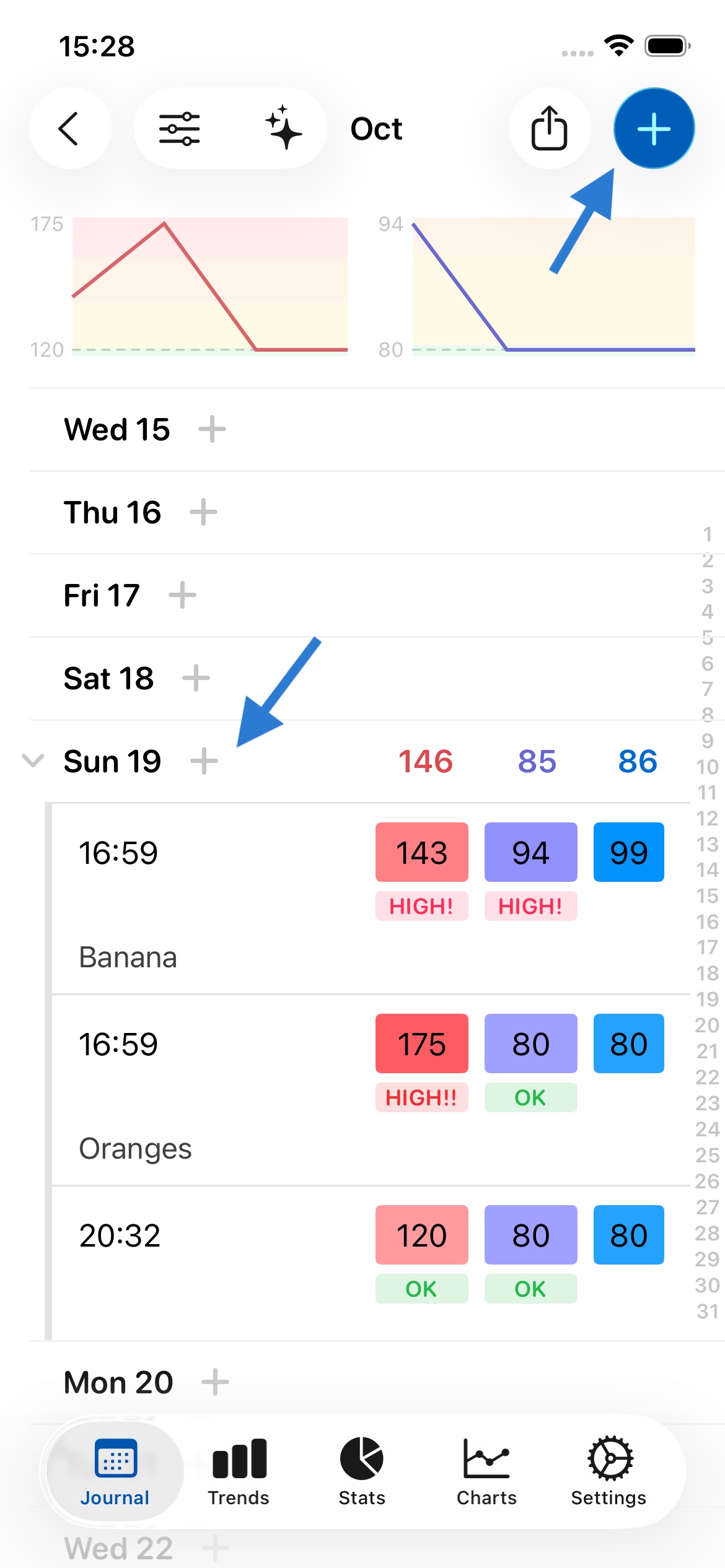
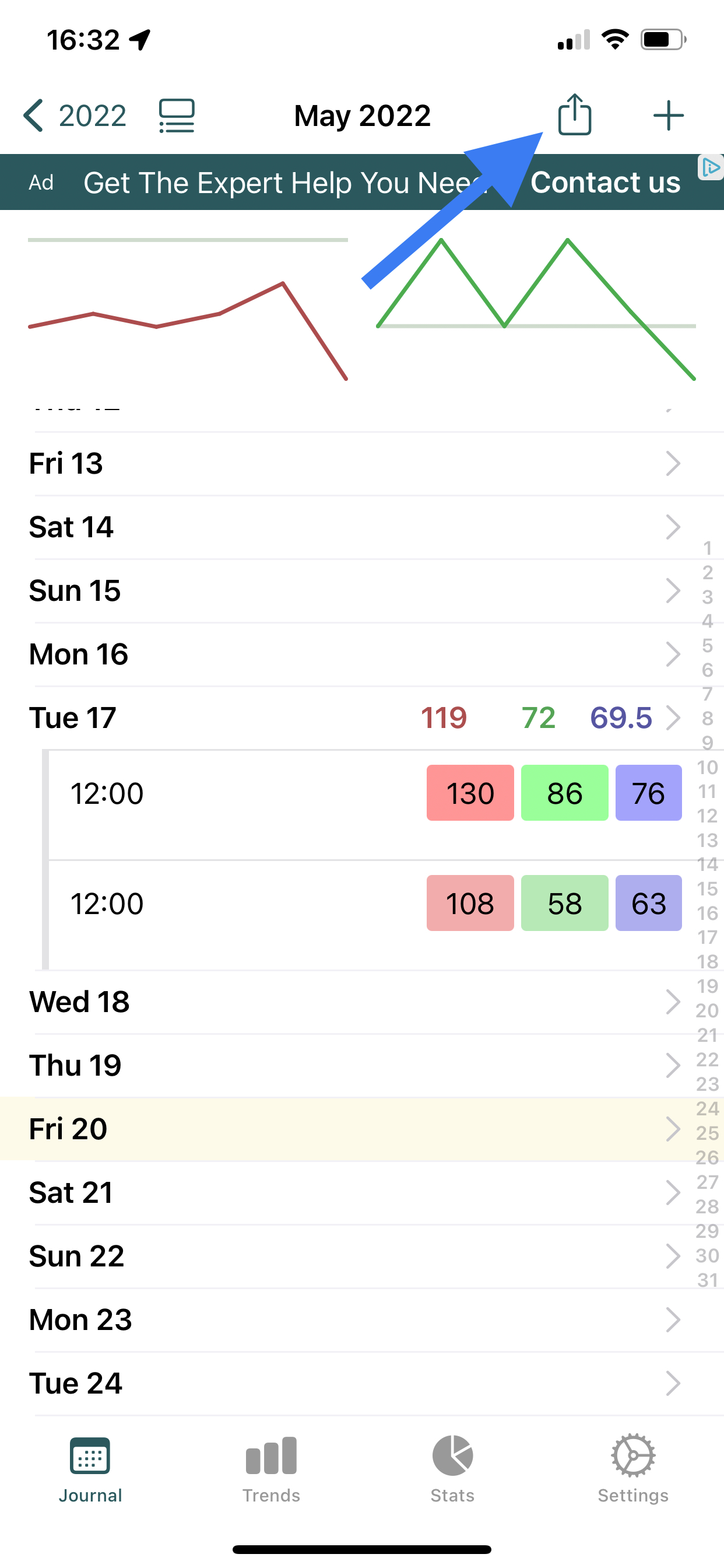
Вы можете добавить новую запись двумя способами: 1. нажав на день или 2. нажав + в правом верхнем углу. Оба варианта показаны стрелками на изображении ниже.
Можно ли делать несколько записей в день?
Да. Вы можете добавлять множество записей в день, как показано выше. Просто нажмите на день ещё раз или на +.
Как удалить запись?
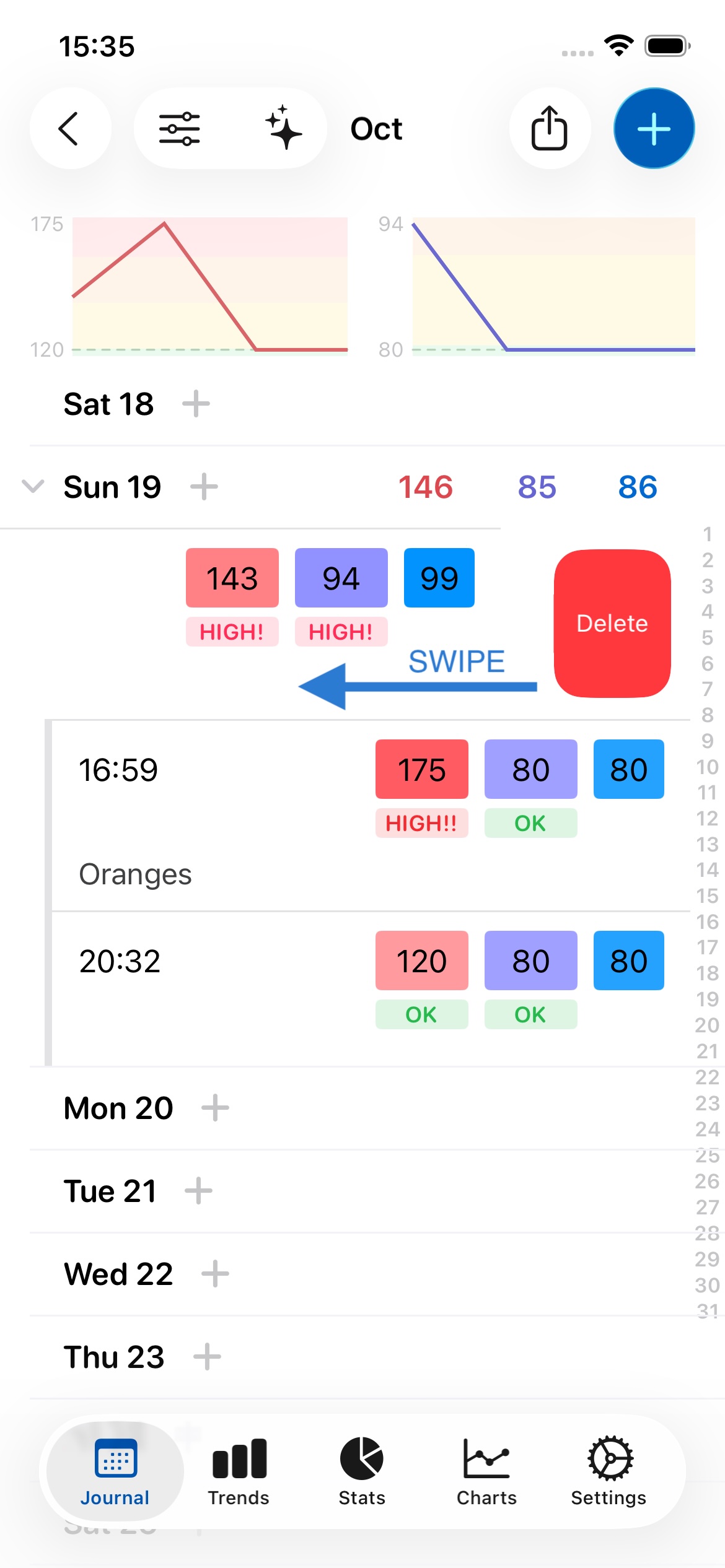
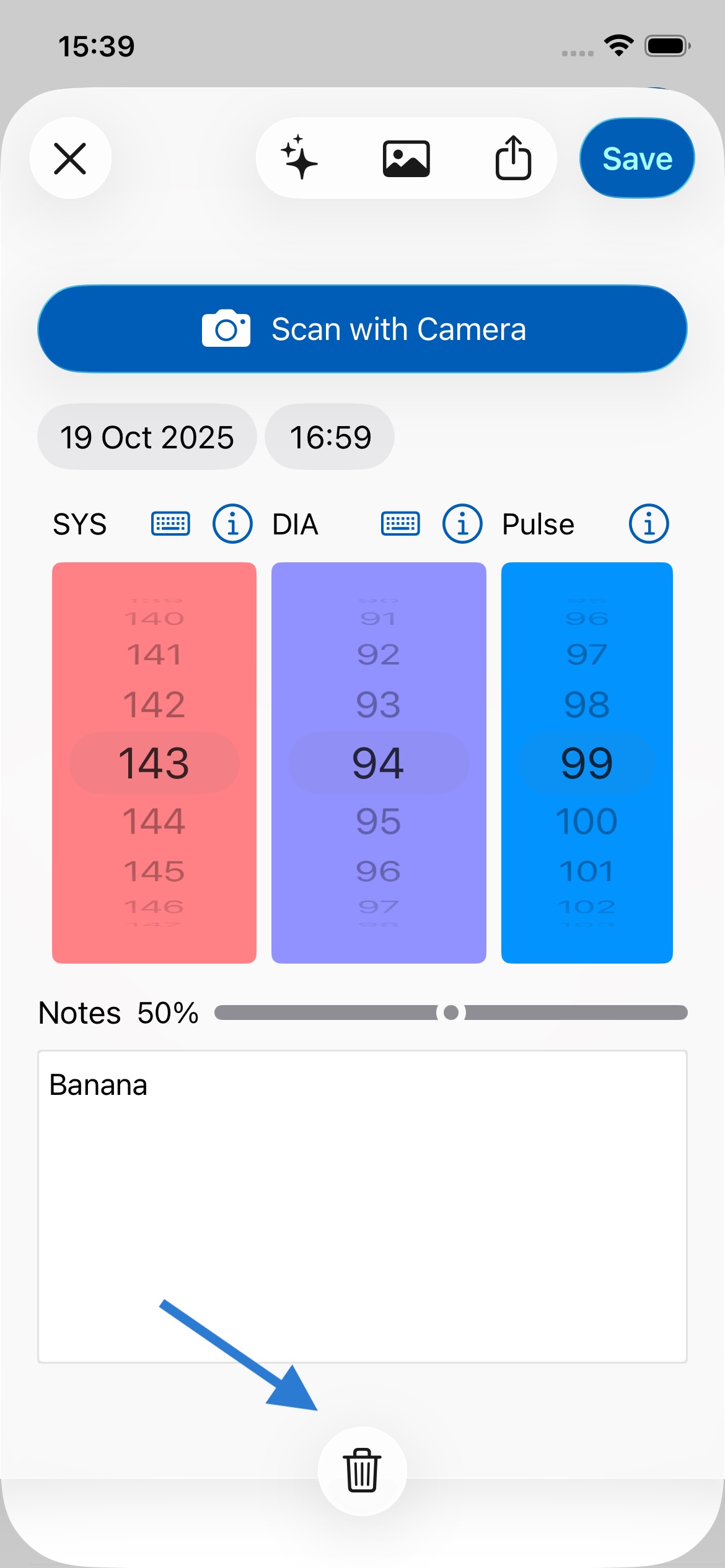
Чтобы удалить запись, вы можете провести пальцем влево по записи и нажать «Удалить», или нажать на запись, чтобы открыть её, и нажать значок корзины в левом верхнем углу экрана. Оба способа показаны ниже:
Почему я вижу оценку настроения над моими заметками? Это приватно?
Пока вы пишете заметки, над ними появляется эмодзи, указывающий на предполагаемое настроение. Эта функция может помочь вам понять, звучит ли ваш текст слишком негативно или позитивно, или напомнить, что работает, а что нет, служа ориентиром для ваших записей. По умолчанию для настроения используется ИИ приложения с уважением к конфиденциальности; если вы отключите ИИ, оно будет вычисляться полностью на вашем устройстве с помощью фреймворка Apple Natural Language. При желании вы можете отключить эту функцию в Настройках в разделе «Общие».
Можно ли экспортировать только определённый период, например последние 6 месяцев?
Да. Нажмите кнопку экспорта в Дневнике или Статистике (она есть и в Настройках, где называется «Экспорт данных в PDF, CSV, Excel или JSON»).
Вверху экрана экспорта, в разделе Выбрать диапазон дат, выберите 6 мес. Остальные варианты охватывают период от одного дня до года, а ещё есть Все для всех ваших записей и Другое, если нужно указать точные даты в полях «с» и «до».
Оставьте формат PDF и нажмите Экспорт. В появившемся меню обмена вы сможете распечатать отчёт, сохранить его в «Файлы» или отправить врачу по электронной почте.
Как распечатать данные?
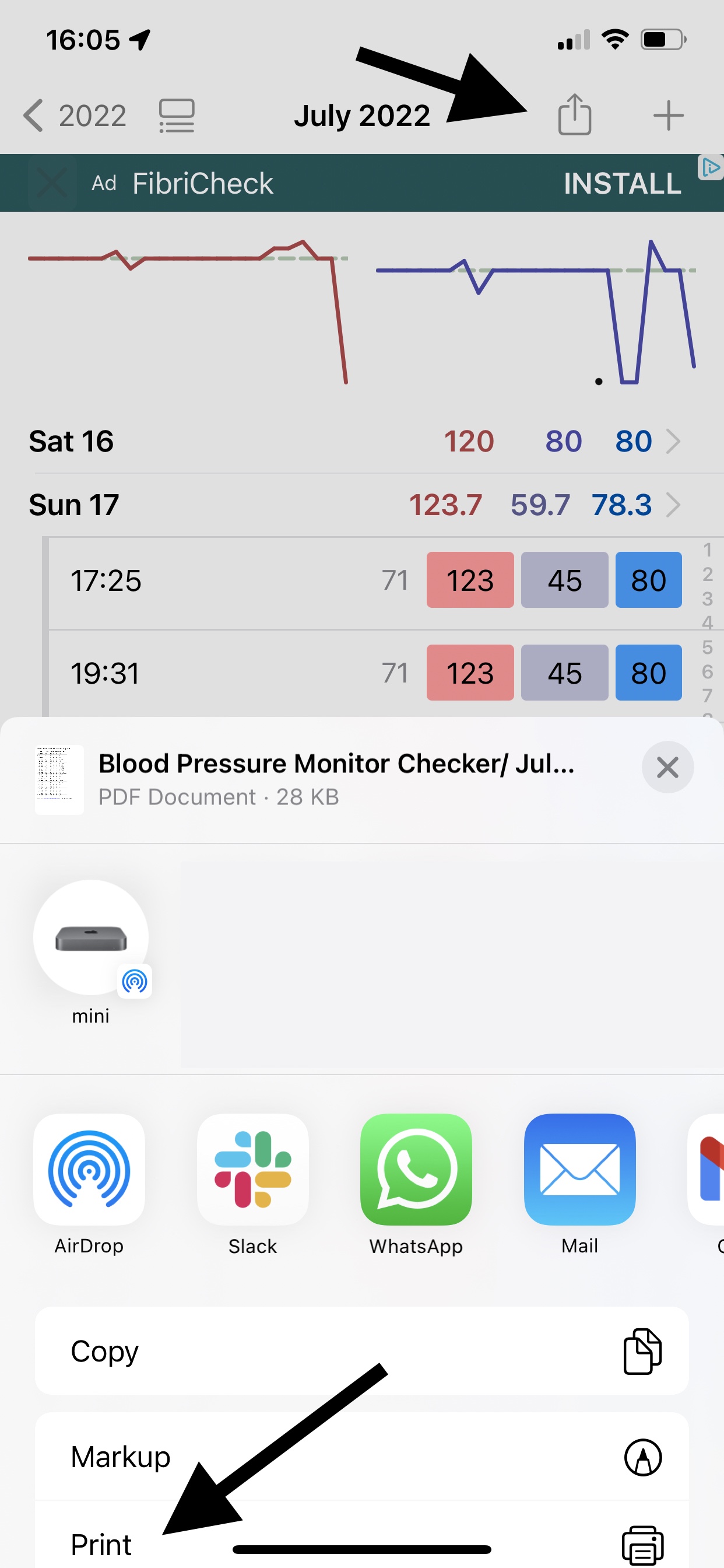
Когда вы нажмёте «Экспорт» (как показано ниже), появится меню обмена. Прокрутите вниз и нажмите «Печать» (как показано ниже). Вам понадобится беспроводной принтер, совместимый с Apple AirPrint, для беспроводной печати с iPhone или iPad.
Если у вас нет совместимого с AirPrint беспроводного принтера, вы можете приобрести его здесь.
Могу ли я поделиться медицинскими данными с врачом?
Да. Приложение упрощает эту задачу. Нажмите кнопку «Поделиться» (как показано ниже), выберите PDF, а затем выберите почтовое приложение. PDF-отчёт будет прикреплён к письму, которое вы сможете отправить своему врачу.
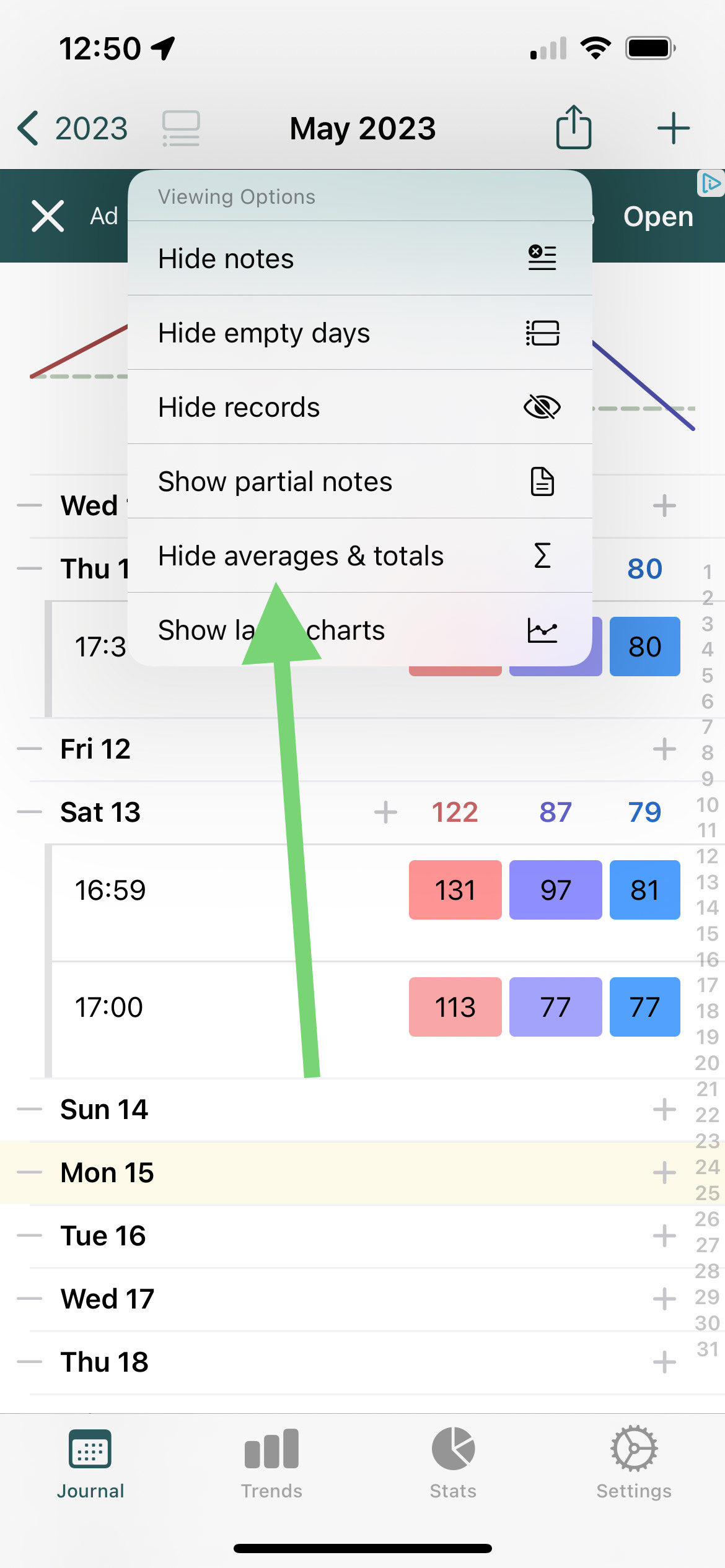
Как скрыть средние значения или итоги в дневнике?
Вы можете скрыть средние значения и итоги в параметрах отображения, как показано ниже. После этого будут отображаться только ваши введённые значения, без средних. Это может быть полезно, если наличие средних/итогов между вашими данными вызывает путаницу.
Можно ли экспортировать в Excel или аналогичную программу?
Да. Следуйте инструкциям выше, но выберите Excel или CSV вместо PDF в качестве формата. Затем сохраните файл на устройстве или отправьте его себе по электронной почте.
Формат Excel более надёжен, а CSV может быть более универсальным — оба формата должны открываться в Excel и аналогичном программном обеспечении, таком как Apple Numbers или Google Sheets.
Кому я могу отправить свои данные?
Вы можете отправить их по электронной почте кому угодно. Возможно, вы захотите периодически отправлять данные себе для сохранности и резервного копирования. Вы также можете сохранить PDF или CSV файл на устройстве для дальнейшего использования.
Как быстро перейти к текущему дню в месячном виде?
Дважды нажмите на значок «Дневник» на панели вкладок в нижней части экрана.
Как просмотреть данные за предыдущие месяцы?
Чтобы просмотреть данные за предыдущий месяц (например, данные за сентябрь, когда сейчас октябрь):
- Перейдите на вкладку «Дневник»
- Нажмите кнопку «Назад» в левом верхнем углу — это откроет выбор месяца
- Выберите нужный месяц (например, сентябрь)
- Если вы не видите свои данные, нажмите кнопку параметров дневника (2-я кнопка в верхней части, рядом с кнопкой «Назад») и убедитесь, что все параметры отображения установлены на «Показывать»
Ваши данные всегда сохранены и доступны — вы можете переключаться между месяцами в любое время для просмотра исторических записей.
Если вы всё ещё не видите данные после проверки месячного вида: Перейдите в Настройки > Данные > Управление резервными копиями и найдите резервные копии за интересующий вас месяц (или начало следующего месяца). Если вы найдёте резервную копию за этот период, вы можете восстановить данные из неё. Это поможет, если вы переустановили приложение или произошла ошибка синхронизации.
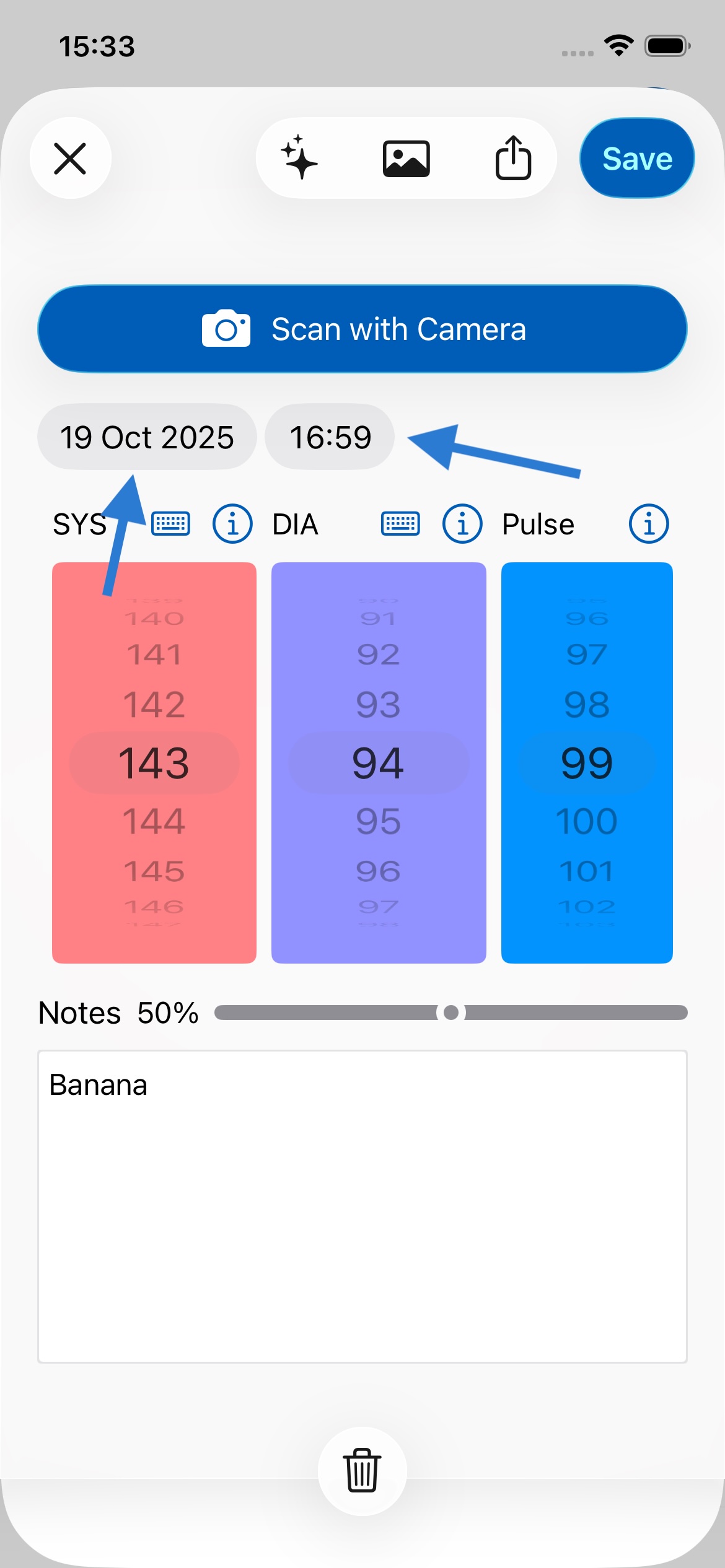
Как изменить время или дату записи?
Откройте запись и нажмите на дату или время в верхней части экрана, как показано ниже. Появится календарь, где вы сможете выбрать правильную дату, затем нажмите «Сохранить».
Совет: Чтобы всегда создавать запись на сегодняшнюю дату, нажмите + рядом с текущим днём или + в правом верхнем углу экрана. Если запись оказалась на неправильной дате, возможно, + был нажат рядом с другим днём — некоторые пользователи используют это для исторических записей или планирования на будущее.
Насколько безопасны мои данные?
Feeltracker шифрует ваши данные на устройстве, поэтому даже если ваш iPhone или iPad потеряется или будет украден, никто не сможет прочитать ваши записи без вашего пароля, Face ID или Touch ID. Данные также шифруются при передаче во время синхронизации с вашим аккаунтом iCloud.
Где хранятся мои данные?
Feeltracker хранит ваши данные на вашем устройстве и в вашем личном аккаунте iCloud — никогда в аккаунте на наших серверах. Приложения используют ту же технологию Apple, что и Notes и Photos (CloudKit), для сохранения и синхронизации записей между вашими устройствами, что делает это надёжным и приватным одновременно.
Может ли кто-то ещё увидеть мои личные данные?
Нет. Никто в Feeltracker не может видеть ваши записи: они хранятся на вашем устройстве и в вашем личном аккаунте iCloud, на серверах, которыми управляет Apple, и мы не храним никаких копий.
Единственное исключение — ИИ-функция, которую вы решаете использовать. Чтобы дать вам ответ, приложение отправляет необходимые для этой функции данные в OpenAI через наш небольшой сервер-ретранслятор, который их не сохраняет. Никто в Feeltracker не читает эти запросы. Вы можете переключить ИИ на локальный Apple Intelligence на устройстве или полностью отключить ИИ в настройках ИИ приложения — подробности в нашей политике конфиденциальности.
Почему мои данные должны сохраняться в iCloud?
iCloud позволяет создавать резервные копии данных и синхронизировать их между устройствами. Если вы потеряете телефон или купите новый, данные можно будет восстановить из iCloud.
Почему мои данные не синхронизируются между устройствами?
Ваши данные должны автоматически синхронизироваться между устройствами. Убедитесь, что:
- Вы вошли в одну и ту же учётную запись iCloud на всех устройствах.
- Все устройства iOS обновлены до одной версии iOS (желательно последней).
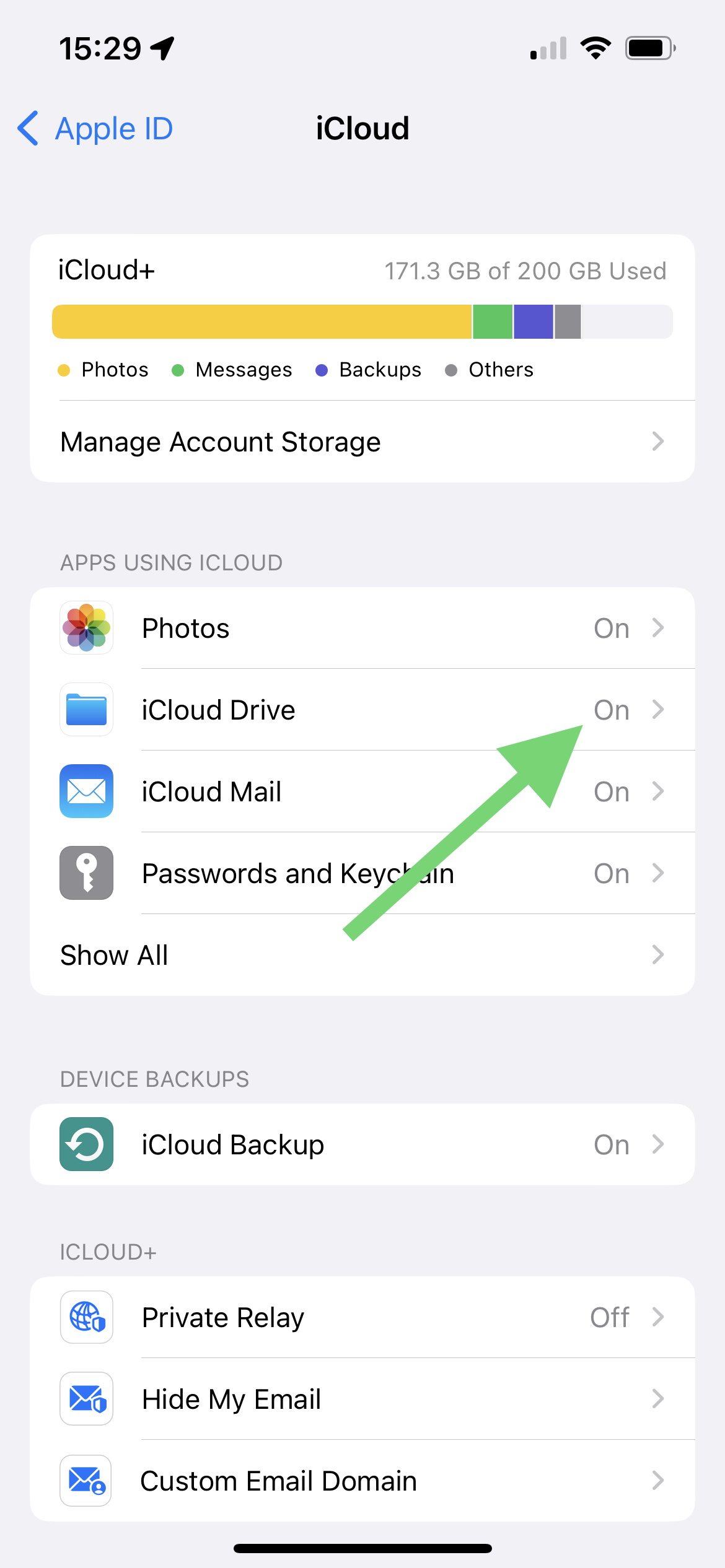
- iCloud Drive включён на всех устройствах (в Настройках > Ваше имя > iCloud > iCloud Drive), как показано ниже.
Нужна ли подписка для каждого устройства?
Нет. Одна подписка открывает премиум-функции на всех устройствах, подключённых к одному аккаунту iCloud. Если премиум не отображается на другом устройстве, перейдите в Настройки > Подписка (или аналогичный раздел в приложении) и нажмите «Восстановить покупку». Убедитесь, что на всех устройствах используется один и тот же аккаунт iCloud.
Как работают резервные копии?
Резервные копии создаются автоматически каждую неделю по умолчанию (хотя это можно отключить в Настройках). Вы также можете создавать резервные копии вручную в Настройках > Данные.
Сколько резервных копий создаётся? Стоит ли их удалять?
Количество резервных копий не ограничено. Резервные копии могут храниться годами и, как правило, занимают очень мало места, поэтому их удаление не сильно повлияет на хранилище устройства. Если вам нужно освободить место, лучше удалить более объёмные файлы, такие как фото и видео.
Синхронизируются ли резервные копии через iCloud?
В настоящее время резервные копии не синхронизируются через iCloud, но ваши текущие данные — да. Это значит, что если вы купите новый iPhone или iPad, ваши текущие данные появятся там тоже, но не резервные копии, так как каждое устройство хранит свои локальные резервные копии.
Это означает, что, например, если вы удалите запись на iPhone и она исчезнет из iCloud и с телефона, вы всё ещё сможете перейти на iPad и восстановить данные из одного из его более старых снимков резервных копий.
Нужна ли учётная запись для использования приложения?
Нет. Приложениям Feeltracker не нужен аккаунт, регистрация или email — скачайте и сразу начинайте отслеживание. Синхронизация использует ваш существующий аккаунт iCloud и инфраструктуру Apple, поэтому она быстрая, надёжная и безопасная, а мы никогда не храним для вас логин.
Могу ли я использовать приложение на iPhone и iPad?
Да, и ваши данные автоматически синхронизируются между ними, если вы вошли в одну учётную запись iCloud. На iPad-версии больше места для заметок и можно видеть больше записей.
Есть ли версия приложения для Mac?
Да. Приложения Feeltracker работают на Mac с Apple Silicon (M1 и новее), и ваши записи автоматически синхронизируются там через тот же аккаунт iCloud. На Mac можно изменить размер окна, чтобы видеть больше данных на большом экране. Скачайте приложения для Mac здесь с вашего Mac на M1 или новее.
Я хотел бы предложить функцию или улучшение для приложения.
Мы будем рады услышать ваши отзывы. Напишите нам на [email protected].
Могу ли я отключить звук?
Да. Перейдите на вкладку «Настройки» и отключите переключатель рядом с «Включить звуковые эффекты».
Для чего вкладка «Тренды»?
«Тренды» позволяют определить, что у вас на уме, почему и как это на вас влияет. Прокрутите вниз для подробной информации и примеров работы «Трендов» в вашем приложении.
Почему я ничего не вижу в «Трендах»?
Для работы «Трендов» нужно добавлять заметки при сохранении записей. Вы можете делать это в любой записи в поле «Заметки».
Для чего вкладка «Статистика»?
В настоящее время она показывает все записи между двумя датами и среднее/итог за этот период. Это позволяет получить среднее/итог за любой промежуток времени.
В чём разница между «Дневником», «Трендами» и «Статистикой»?
«Дневник» — это основной раздел дневника/журнала, который позволяет вводить данные и просматривать их за месяц/год/всё время, со средними значениями и итогами.
«Тренды» позволяют выявлять закономерности в данных, которые вы записываете в «Дневнике», чтобы вы могли действовать на их основе.
«Статистика» позволяет просматривать данные в хронологическом порядке (сначала новые) без месячной или годовой группировки и видеть средние значения и итоги между любыми двумя датами.
Нужно ли выходить из приложения или выключать его для экономии памяти и батареи?
Совершенно не нужно выходить — устройство автоматически выгружает приложения/ресурсы из памяти при необходимости.
Современные iPhone и iPad имеют много энергоэффективной памяти, поэтому приложения могут оставаться в памяти долгое время без каких-либо негативных последствий. Доступ к этой памяти защищён Face ID, Touch ID или паролем.
Если вы всё же хотите закрыть приложение (например, если оно перестало отвечать), следуйте инструкциям Apple здесь.
Также нет необходимости входить в систему, так как приложение использует вашу учётную запись iCloud и уже может синхронизировать/создавать резервные копии данных на ваших устройствах, аналогично приложениям Photos и Notes, без необходимости предоставления личных данных.
Безопасно ли не выходить из приложения?
Да. Как только вы нажмёте боковую кнопку устройства для блокировки, как обычно, никто не сможет получить доступ к вашему приложению или данным, пока оно заблокировано.
Приложение показывает рекламу?
Нет. Приложения Feeltracker не показывают рекламу сторонних компаний и не используют рекламные сети или SDK для отслеживания рекламы (например, AdMob). Ваши личные данные и данные о здоровье никогда не передаются рекламодателям. Приложения финансируются исключительно за счёт необязательных премиум-подписок и разовых покупок через App Store.
Feeltracker бесплатен?
Да. Каждое приложение Feeltracker бесплатно скачивать и бесплатно использовать, без рекламы и без необходимости в аккаунте. Бесплатно для всех: неограниченное количество записей, все графики и тренды, синхронизация с Apple Health, экспорт в PDF/CSV/Excel/JSON, ИИ-сканирование камерой и настоящие ИИ-функции каждый день — Быстрый чат, Задать вопрос, Голосовая сводка, Рассмеши меня, Успокой меня и ежедневная Быстрая версия больших отчётов.
Опциональная подписка Pro открывает полноценные ИИ-функции (Глубокое исследование, Сводка для врача, Детектив закономерностей, Помощник по целям, Pro Chat, Голосовой чат, Ежедневные инсайты, локальный Apple Intelligence на устройстве и инструменты, созданные для каждого приложения) и повышает щедрые дневные лимиты.
На что идут деньги от подписки?
Подписка финансирует разработку — новые функции, исправление ошибок, переводы и серверные расходы на необязательные функции ИИ. Поскольку мы не показываем рекламу, подписки и разовые покупки — единственный способ финансирования приложения, что позволяет сохранять чистый и приватный интерфейс для всех.
Зачем подписка? Почему нельзя заплатить один раз?
Небольшая регулярная плата за подписку упрощает пробу приложения без крупных затрат заранее — а годовая подписка Pro теперь включает бесплатный пробный период на 1 месяц, чтобы вы могли изучить всё, прежде чем платить. В долгосрочной перспективе доход от подписок помогает нам поддерживать приложение и финансирует разработку полезных новых функций.
Как я могу поддержать это приложение?
Мы зависим от хороших отзывов для развития приложения и продолжения разработки новых функций. Пожалуйста, оставьте отзыв, перейдя по ссылке для вашего приложения:
Как отменить подписку Feeltracker?
Подписки Feeltracker оформляются через Apple, поэтому отменять их нужно в своей учётной записи Apple, а не в приложении: откройте Управление подписками (или перейдите в Настройки iOS, нажмите на своё имя, затем «Подписки»), выберите приложение Feeltracker и нажмите «Отменить подписку». Функции Pro останутся доступны до конца уже оплаченного периода, а ваши записи в любом случае останутся на вашем устройстве — бесплатная версия со всеми основными функциями продолжит работать как прежде.
Если вы пользуетесь бесплатным пробным периодом на 1 месяц (включён в годовую подписку), отмена до его окончания означает, что вы вообще ничего не заплатите. А если вы подписались случайно, отмените подписку, как описано выше, и запросите возврат средств у Apple на reportaproblem.apple.com — недавние покупки обычно обрабатываются быстро.
Прежде чем уйти, расскажите нам, что не устроило, по адресу [email protected] — исправления и улучшения на основе отзывов пользователей часто выходят в обновлении приложения в тот же или на следующий день.
Приложение собирает имя, дату рождения или пол?
Только если вы сами их сохраните. При желании вы можете заполнить небольшой профиль (имя, дата рождения, пол) для персонализации — это совершенно необязательно, и основные функции отслеживания работают без него. Если вы укажете эти данные, они останутся на вашем устройстве и в вашем iCloud — никогда на наших серверах.
Как используются данные профиля?
Если вы используете необязательную функцию ИИ (например, чат, аналитику или персонализированную обратную связь), приложение может включить в запрос нужные данные из вашего профиля — обычно имя, возраст (вычисляется по дате рождения) и пол, — чтобы ИИ давал более релевантные ответы (например, рекомендации с учётом возраста или правильные местоимения). Это происходит только когда вы активно используете функцию ИИ. Вы можете изменить или очистить профиль, а также отключить функции ИИ в любое время.
Какие службы ИИ использует приложение?
Приложения используют три вида ИИ, все необязательные и активируемые по запросу:
1. Локальный ИИ (Apple Natural Language API) для задач вроде анализа тональности — работает полностью на устройстве, данные не покидают его.
2. Apple Intelligence на поддерживаемых устройствах — обрабатывается на устройстве там, где это возможно, и через Apple Private Cloud Compute для более сложных задач. Apple не хранит и не видит ваши данные, они не используются для обучения моделей Apple.
3. OpenAI API для чата, аналитики и персонализированной обратной связи — используется только когда вы сами его активируете. Отправляются только нужные данные (и при наличии — ограниченный контекст профиля). OpenAI не использует данные API для обучения своих моделей.
Обязателен ли Apple Health?
Нет. Интеграция с Apple Health полностью необязательна. Приложения работают без неё — вы можете вводить данные вручную, использовать AI Camera Scan или импортировать CSV. Если вы включите её, сможете выбрать, какие типы данных приложение может читать или записывать, и отозвать доступ в любое время в настройках iOS.
Как удалить свои данные?
Вы управляете всем:
- Удаляйте отдельные записи свайпом.
- Удалите профиль (имя, дату рождения, пол) в любое время в разделе профиля в приложении.
- Удалите все данные приложения сразу из настроек приложения.
- Удаление приложения и его резервной копии iCloud в настройках iOS удалит всё. Поскольку мы не храним копию на наших серверах, нам нечего удалять за вас.
Можно ли использовать ИИ без отправки данных в облако?
Да. Feeltracker включает режим Apple Intelligence, который запускает ИИ полностью на вашем устройстве с помощью Foundation Models от Apple — ничего не отправляется на наши серверы или в OpenAI. Требуется iOS 26 или новее на устройстве, поддерживающем Apple Intelligence (iPhone 15 Pro или iPhone 16 и новее, iPad и Mac с Apple Silicon), а также подписка Feeltracker Pro, которая делает ИИ на устройстве безлимитным. Вы можете в любой момент переключаться между ИИ на устройстве и облачным ИИ или полностью отключить ИИ в настройках ИИ приложения.
Что даёт подписка Feeltracker Pro?
Feeltracker Pro открывает полноценную версию каждой ИИ-функции и повышает дневные лимиты — само отслеживание уже бесплатно, так что Pro касается только ИИ.
Pro включает Индивидуальный отчёт о здоровье, Глубокое исследование, Детектив закономерностей, Помощник по целям, Сводку для врача, Больничную справку, Текстовую сводку, Генератор историй, Личную викторину, Pro Chat, Голосовой чат, Озвучивание текста, баннер «Ежедневные инсайты», приватный Apple Intelligence на устройстве, расширенные PDF-отчёты и инструменты, созданные для каждого приложения: Отчёт СДД (Артериальное давление); Когнитивное переосмысление, Определитель триггеров и Хронология настроения (Дневник настроения); Обозреватель тем (Личный дневник); Pro-анализ сновидений и Отчёт CPAP (Сон и сновидения); Планировщик питания и Планировщик тренировок (Вес и питание). Одна подписка покрывает ваш iPhone, iPad и Mac, если на них используется один аккаунт Apple.
Работают ли приложения Feeltracker офлайн?
Да. Всё, что касается непосредственно отслеживания, работает офлайн — добавление и редактирование записей, фото, графики, тренды, статистика, резервные копии и экспорт в PDF, CSV, Excel и JSON полностью выполняются на вашем устройстве.
Подключение к интернету нужно только для трёх опциональных вещей: синхронизации с другими вашими устройствами через iCloud, облачных ИИ-функций и импорта данных Apple Health из других приложений. Всё, что вы записали офлайн, автоматически синхронизируется, как только вы снова окажетесь онлайн.
Какие модели iPhone, iPad и Mac поддерживают приложения Feeltracker?
Приложения Feeltracker работают на iPhone и iPad с iOS 16.0 или новее, а также на Mac с Apple Silicon (M1 и новее). Это универсальные приложения, поэтому одна покупка охватывает все ваши устройства, а данные синхронизируются между ними через ваш собственный аккаунт iCloud.
Две функции требуют более нового оборудования: режим ИИ Apple Intelligence на устройстве требует iOS 26 или новее на устройстве, поддерживающем Apple Intelligence, а синхронизация Mental Health (State of Mind) с Apple Health требует iOS 18 или новее. Всё остальное работает на любом поддерживаемом устройстве.
Как долго Feeltracker хранит мои данные на своих серверах?
Feeltracker вообще не хранит копии ваших медицинских записей на своих серверах — ваши записи находятся только на вашем устройстве и в вашем личном аккаунте iCloud, пока вы пользуетесь приложением.
Когда вы используете облачную ИИ-функцию, запрос проходит через наш сервер-ретранслятор, который не сохраняет ни сам запрос, ни ответ. Он всё же ведёт запись о стоимости каждого запроса — дату, приложение, функцию, модель ИИ, количество токенов и приблизительную стоимость, без каких-либо медицинских данных, текста сообщений и чего-либо, что может вас идентифицировать, — и эти записи удаляются через 30 дней. OpenAI отдельно хранит данные API согласно собственной политике (в настоящее время до 30 дней). Подробности — в нашей политике конфиденциальности.
Доступен ли Feeltracker на моём языке?
Приложения Feeltracker и этот сайт полностью локализованы на 32 языка: английский, испанский, французский, канадский французский, немецкий, итальянский, нидерландский, каталанский, португальский (Португалия и Бразилия), шведский, норвежский, датский, финский, польский, русский, украинский, чешский, словацкий, румынский, хорватский, венгерский, греческий, турецкий, арабский, иврит, японский, корейский, упрощённый китайский, традиционный китайский, тайский и вьетнамский. Арабский и иврит включают полную поддержку письма справа налево.
Приложения автоматически следуют языку вашего iPhone, а в настройках ИИ вы также можете выбрать, на каком языке отвечает ИИ, независимо от языка приложения.
Потеряю ли я свои данные, если удалю приложение или получу новый iPhone?
Нет — пока вы вошли в ту же учётную запись iCloud, ваши данные вернутся автоматически. Ваши записи синхронизируются с вашим личным iCloud, поэтому переустановка приложения или настройка нового iPhone или iPad восстановит всё само собой.
Прежде чем менять устройство или переустанавливать приложение, стоит быстро проверить, включён ли iCloud Drive (Настройки > ваше имя > iCloud > iCloud Drive) и появляются ли ваши последние записи на других устройствах. Приложение также автоматически создаёт локальные резервные копии (Настройки > Данные > Управление резервными копиями) для дополнительной подстраховки.
Как получить возврат средств или изменить платёжные данные?
Все платежи, счета и возвраты средств обрабатывает Apple, а не мы — мы никогда не видим ваши платёжные данные, поэтому не можем списывать средства напрямую, оформлять возвраты сами или изменять данные счетов.
Чтобы запросить возврат средств, перейдите на reportaproblem.apple.com, войдите в свою учётную запись Apple и выберите вашу покупку Feeltracker — обычно Apple принимает решение в течение одного-двух дней. Платёжные данные и данные счетов (например, ваш адрес) управляются в настройках вашей учётной записи Apple. Если с покупкой что-то пошло не так, также напишите нам на [email protected] — мы всегда постараемся помочь.
Есть ли бесплатный пробный период?
Да. Годовая подписка Pro включает бесплатный пробный период на 1 месяц. Если вы отмените подписку во время пробного периода в разделе Управление подписками, с вас ничего не спишут.
И помните: основные функции отслеживания в любом случае бесплатны навсегда — пробный период не нужен. Он нужен только для того, чтобы изучить полноценные функции Pro на базе ИИ перед принятием решения.
Приложение «Дневник артериального давления»
Подключается ли приложение к тонометру через Bluetooth?
Приложение не подключается к тонометрам по Bluetooth — но это не значит, что всё нужно вводить вручную. Есть три способа добавить показания в приложение:
Скан камерой с ИИ (самый простой способ): после измерения наведите камеру iPhone на дисплей тонометра, и приложение автоматически считает цифры. Это работает практически с любым тонометром с цифровым дисплеем, независимо от бренда или модели — без сопряжения, без настройки, и занимает всего несколько секунд. Сканирование камерой бесплатно для всех, с щедрым дневным лимитом.
Импорт из Apple Здоровье: если ваш тонометр поставляется с собственным приложением, синхронизирующим показания с Apple Здоровье (это делают многие Bluetooth-тонометры, например OMRON connect), приложение может импортировать их автоматически из Apple Здоровье. Включите это в Настройки > Данные > Apple Здоровье, с включёнными разрешениями на чтение и запись.
Ручной ввод: вы всегда можете ввести показание за несколько секунд с помощью кнопки +.
Как работает ИИ-сканирование камерой?
После измерения давления откройте приложение и нажмите кнопку «+», затем выберите «Сканировать камерой». Держите телефон неподвижно на расстоянии 15-30 см от дисплея тонометра, убедитесь, что цифры чётко видны и хорошо освещены. Приложение автоматически считает систолическое, диастолическое давление и пульс. Для лучших результатов обеспечьте хорошее освещение и держите телефон неподвижно во время сканирования. Это работает с большинством цифровых тонометров, включая OMRON, Microlife и Beurer.
Почему я вижу дублирующиеся записи?
Обычно это вызвано настройками синхронизации с Apple Health. Наиболее частая проблема — включены только разрешения на запись в Apple Health, но не на чтение. Чтобы исправить: перейдите в Настройки > Данные > Apple Health и убедитесь, что разрешения на чтение И запись включены для артериального давления и частоты сердечных сокращений — не только запись. Приложению нужно разрешение на чтение, чтобы проверить, существует ли уже запись, перед импортом из Health.
Могу ли я отслеживать показания для нескольких членов семьи?
В ближайшие месяцы появится функция тегов, которая позволит отслеживать показания для нескольких человек на одном устройстве. Вы сможете помечать каждую запись именем человека, а затем формировать индивидуальные отчёты для каждого члена семьи.
Мои данные не синхронизируются между iPhone и iPad. Почему?
Сначала убедитесь, что вы вошли в одну учётную запись iCloud на обоих устройствах. Перейдите в Настройки > [Ваше имя] и проверьте Apple ID. Затем убедитесь, что iCloud Drive включён на обоих устройствах (Настройки > [Ваше имя] > iCloud > iCloud Drive). Данные синхронизируются автоматически через iCloud, но для этого нужно подключение к интернету, и это может занять несколько минут. Попробуйте открыть приложение на каждом устройстве и потянуть вниз для обновления.
Что включает подписка? Что бесплатно?
Все основные функции бесплатны для всех — неограниченные записи, ИИ-сканирование камерой, все графики и тренды, синхронизация с Apple Health и экспорт PDF/CSV/Excel/JSON — а каждый пользователь бесплатно получает настоящие функции ИИ каждый день, включая «Задать вопрос», Quick Chat, Голосовое резюме и быстрые версии отчётов. Дополнительная подписка Pro открывает полные, самые продвинутые функции ИИ (Глубокое исследование, Сводка для врача, Детектив закономерностей, Pro Chat, Голосовой чат и другие), запускает их на нашем самом мощном ИИ и увеличивает щедрые дневные лимиты. Приложения никогда не показывают рекламу — независимо от подписки.
Что такое MAP и нужно ли его отслеживать?
MAP (среднее артериальное давление) представляет среднее давление в артериях за один сердечный цикл. Оно рассчитывается автоматически для каждого измерения. MAP особенно важно для пациентов с LVAD (вспомогательным устройством левого желудочка) и при других специфических сердечно-сосудистых состояниях. Чтобы включить отображение MAP, перейдите в Настройки > Артериальное давление > Показывать среднее артериальное давление (MAP). Настраиваемые диапазоны MAP появятся в версии 2.8.x.
Как использовать шаблоны заметок для экономии времени?
При вводе заметки (например, «Утреннее измерение — до приёма лекарств») нажмите кнопку «Шаблон» в нижнем левом углу поля заметок и сохраните её как шаблон. В следующий раз при вводе показаний нажмите «Шаблон» снова и выберите из сохранённых шаблонов — текст вставится мгновенно. Это удобно для повторяющихся заметок, таких как «Утро — до лекарств» или «Вечер — после ужина».
Какое давление считается слишком высоким или низким?
По умолчанию приложение использует диапазоны ACC/AHA: ниже 120/80 мм рт. ст. — норма, 120-129 систолического (при диастолическом ниже 80) — повышенное давление, 130/80 и выше — гипертония. Ниже 90/60 — пониженное. Одно измерение вне этих диапазонов не является диагнозом: повторите его и обсудите с врачом общую картину, а не отдельную цифру. Если давление выше 180/120 мм рт. ст. и при этом есть симптомы, такие как боль в груди, одышка, слабость или нарушения зрения, немедленно обратитесь за неотложной помощью.
Каково идеальное артериальное давление?
Для большинства взрослых давление ниже 120/80 мм рт. ст. считается нормальным, а ниже 90/60 мм рт. ст. — пониженным. Целевые значения зависят от возраста, пола, беременности и таких состояний, как заболевания почек или сердца, поэтому врач может назначить вам индивидуальную цель — если она отличается, следуйте ей. Цветовые зоны в приложении по умолчанию соответствуют диапазонам ACC/AHA, и их можно изменить в разделе Настройки > Артериальное давление > Настроить диапазоны давления.
Как измерить артериальное давление?
Артериальное давление измеряется с помощью цифрового тонометра. Здесь вы можете найти тонометры, которые отлично работают с функцией Camera Scan AI. Приложение может автоматически считывать показания с большинства цифровых тонометров, включая OMRON, Microlife и Beurer.
Для чего нужны «Тренды» в Дневнике артериального давления?
С помощью «Трендов» приложение анализирует ваши данные и заметки и показывает, что на вас влияет и как. Например, вы можете увидеть, что медитировали 20 раз в прошлом году и что медитация снижает ваше давление. И наоборот, вы можете увидеть, что каждый раз при встрече с Борисом вы ссоритесь и это повышает ваше давление. Чем больше вы используете заметки, тем полезнее становятся «Тренды».
Можете привести пример работы «Трендов» в Дневнике артериального давления?
Например, вы бегаете 10 раз. 5 раз давление снижается на 10 пунктов, а в остальных случаях — на 5. «Тренды» покажут, что в среднем бег помогает снизить давление примерно на 7,5 пунктов.
Может ли мой iPhone или iPad самостоятельно измерять артериальное давление?
Нет. Ни один телефон или планшет не может самостоятельно измерять артериальное давление — это аппаратное ограничение любого смартфона, а не только этого приложения. Вам понадобится тонометр с манжетой для фактического измерения.
Задача приложения — сделать запись и понимание этих показателей максимально простыми: наведите камеру на дисплей тонометра, и ИИ-сканирование камерой само внесёт цифры; затем приложение отслеживает, отображает на графиках и анализирует всё это со временем, превращая данные в отчёты, которыми можно поделиться с врачом.
Нормальный показатель отображается как «высокий» — могу ли я изменить диапазоны артериального давления?
Да. Перейдите в Настройки > Артериальное давление > Настроить диапазоны давления, чтобы точно задать, где начинается и заканчивается каждая цветовая зона, чтобы приложение соответствовало рекомендациям вашего врача.
Это также полезно, когда врач даёт вам индивидуальные целевые показатели — например, поддерживать систолическое давление выше 100 из-за заболевания почек или сердца. Ваши настроенные диапазоны затем применяются везде: в журнале, на графиках и в отчётах.
Я отсканировал(а) показание и нажал(а) «Сохранить», но не вижу его в приложении. Куда оно делось?
Почти всегда показание было сохранено — просто под другой датой, чем вы ожидали. Новая запись создаётся для того дня, который вы выбрали перед открытием сканера, поэтому если вы нажали «+» рядом с другим днём, показание попадёт туда.
Проверьте дни вокруг сегодняшнего в Журнале, а также убедитесь, что все параметры отображения установлены на «Показать» (кнопка параметров Журнала сверху). Если вы всё ещё не можете найти запись, напишите нам на [email protected] из Настроек приложения, и мы поможем.
Приложение «Дневник настроения»
Для чего нужны «Тренды» в Дневнике настроения?
С помощью «Трендов» приложение анализирует ваши данные и заметки и показывает, что на вас влияет и как. Например, вы можете увидеть, что встречались с Анной 20 раз в прошлом году и что в среднем Анна делает вас очень счастливым. И наоборот, вы можете увидеть, что каждый раз при встрече с Борисом вы ссоритесь и это портит вам настроение. Чем больше вы используете заметки, тем полезнее становятся «Тренды».
Можете привести пример работы «Трендов» в Дневнике настроения?
Например, вы встречаетесь с Анной 10 раз. 5 раз она делает вас очень счастливым (+2), и 5 раз — довольно счастливым (+1). «Тренды» покажут, что в среднем Анна делает вас весьма (+1,5) счастливым.
Приложение «Личный дневник»
Для чего нужны «Тренды» в Личном дневнике?
С помощью «Трендов» приложение анализирует ваши данные и заметки и показывает, какие слова чаще всего у вас на уме. Например, вы можете увидеть, что использовали одно слово 20 раз в прошлом году. И наоборот, другое слово вы использовали 50 раз — намного чаще. Чем больше вы используете заметки, тем полезнее становятся «Тренды».
Можете привести пример работы «Трендов» в Личном дневнике?
Например, вы пишете об Анне 120 раз в заметках, больше, чем о работе, о которой пишете 50 раз. «Тренды» в этом случае покажут, что главное, что занимает ваши мысли, — это Анна.
Приложение «Дневник сна»
Для чего нужны «Тренды» в Дневнике сна?
С помощью «Трендов» приложение анализирует ваши данные и заметки и показывает, что на вас влияет и как. Например, вы можете увидеть, что пили много кофе на прошлой неделе и из-за этого спали меньше. И наоборот, вы можете увидеть, что каждый раз, когда едите салат или ходите в спортзал, засыпаете лучше. Чем больше вы используете заметки, тем полезнее становятся «Тренды».
Можете привести пример работы «Трендов» в Дневнике сна?
Например, вы пьёте кофе 10 раз. В 5 из этих случаев вы недосыпаете 2 часа, а в остальных 5 — 1 час. «Тренды» покажут, что в среднем кофе приводит к недосыпанию на 1,5 часа.
Приложение «Дневник веса»
Для чего нужны «Тренды» в Дневнике веса?
С помощью «Трендов» приложение анализирует ваши данные и заметки и показывает, что на вас влияет и как. Например, вы можете увидеть, что ели фастфуд 20 раз в прошлом году и со временем набираете вес, когда едите фастфуд. И наоборот, вы можете увидеть, что каждый раз, когда едите салат или ходите в спортзал, вы худеете. Чем больше вы используете заметки, тем полезнее становятся «Тренды».
Можете привести пример работы «Трендов» в Дневнике веса?
Например, вы едите пончики 10 раз. 5 раз ваш вес увеличивается на 0,1 кг. Остальные 5 раз — на 0,3 кг. «Тренды» покажут, что в среднем пончики увеличивают ваш вес на 0,2 кг.
Как измерить процент жира в организме?
Процент жира измеряется специальными весами, которые анализируют состав тела, а не только вес. Вот пример таких весов от Omron. Есть и другие варианты от других брендов — ищите «Анализ состава тела» в характеристиках весов.
Обратите внимание: даже если вы вводите только вес, вы всё равно увидите значение ИМТ (слева от веса, с цветовой кодировкой), которое даёт общее представление о том, находитесь ли вы в здоровом весе (зелёный — хорошо, красный — избыточный вес).
Связаться с нами
Если у вас есть вопросы или предложения, не стесняйтесь обращаться к нам по адресу [email protected].